
Guide de démarrage sur AgoraQuiz
AgoraQuiz est le quiz de révision créé par vos élèves : ils proposent les questions, vous les validez, puis toute la classe révise en jouant. Que vous soyez enseignant, formateur ou simplement curieux de découvrir l'outil, vous êtes au bon endroit !
Ce guide suit les étapes que l'application vous propose à votre première connexion. Comptez une dizaine de minutes pour préparer votre premier groupe.
- Étape 1 - Créer un groupe
- Étape 2 - Ajouter des thèmes
- Étape 3 - Inviter vos élèves
- Étape 4 - Construire votre base de questions
- Étape 5 - Lancer la phase de jeu
- Étape 6 - Suivre la progression
- Étape 7 - Aller plus loin avec AgoraQuiz Plus
Étape 1 - Créer un groupe
Un groupe rassemble des élèves qui jouent les uns avec les autres sur les mêmes thèmes : le plus souvent, une classe.
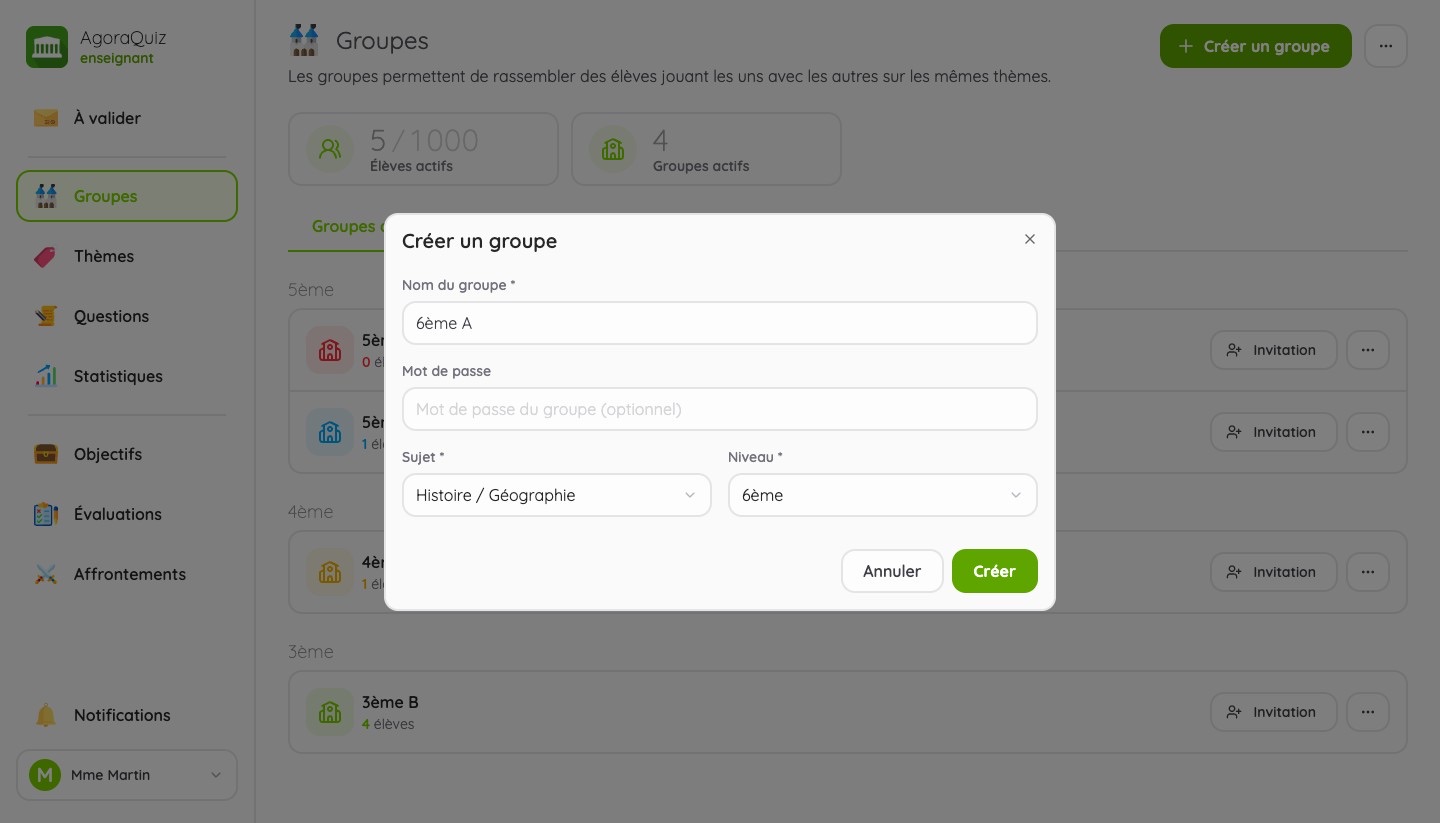
Depuis la page Groupes, cliquez sur Créer un groupe, puis renseignez un nom, un sujet (la matière) et un niveau. Le mot de passe est optionnel : ajoutez-en un si vous souhaitez éviter qu'un élève rejoigne le groupe d'une autre classe.
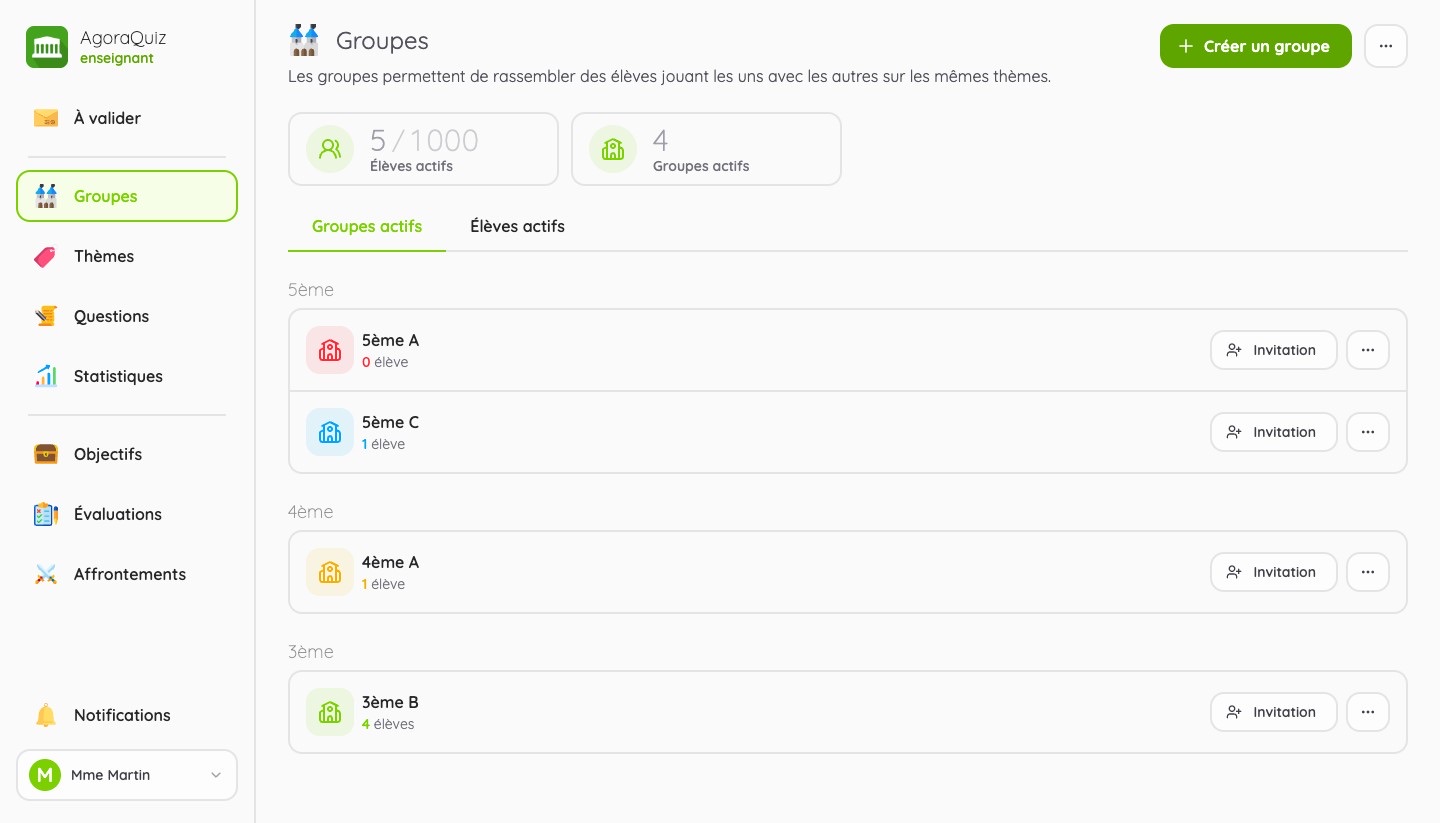
Vos groupes sont ensuite classés par niveau, avec le nombre d'élèves de chacun.
À noter
- Le compte gratuit permet d'accueillir jusqu'à 40 élèves dans 1 groupe actif. AgoraQuiz Plus monte à 1 000 élèves, avec des groupes illimités.
- À tout moment, vous pouvez rendre un groupe inactif depuis son menu « ... » : il n'est plus accessible aux élèves et libère sa place.
Étape 2 - Ajouter des thèmes
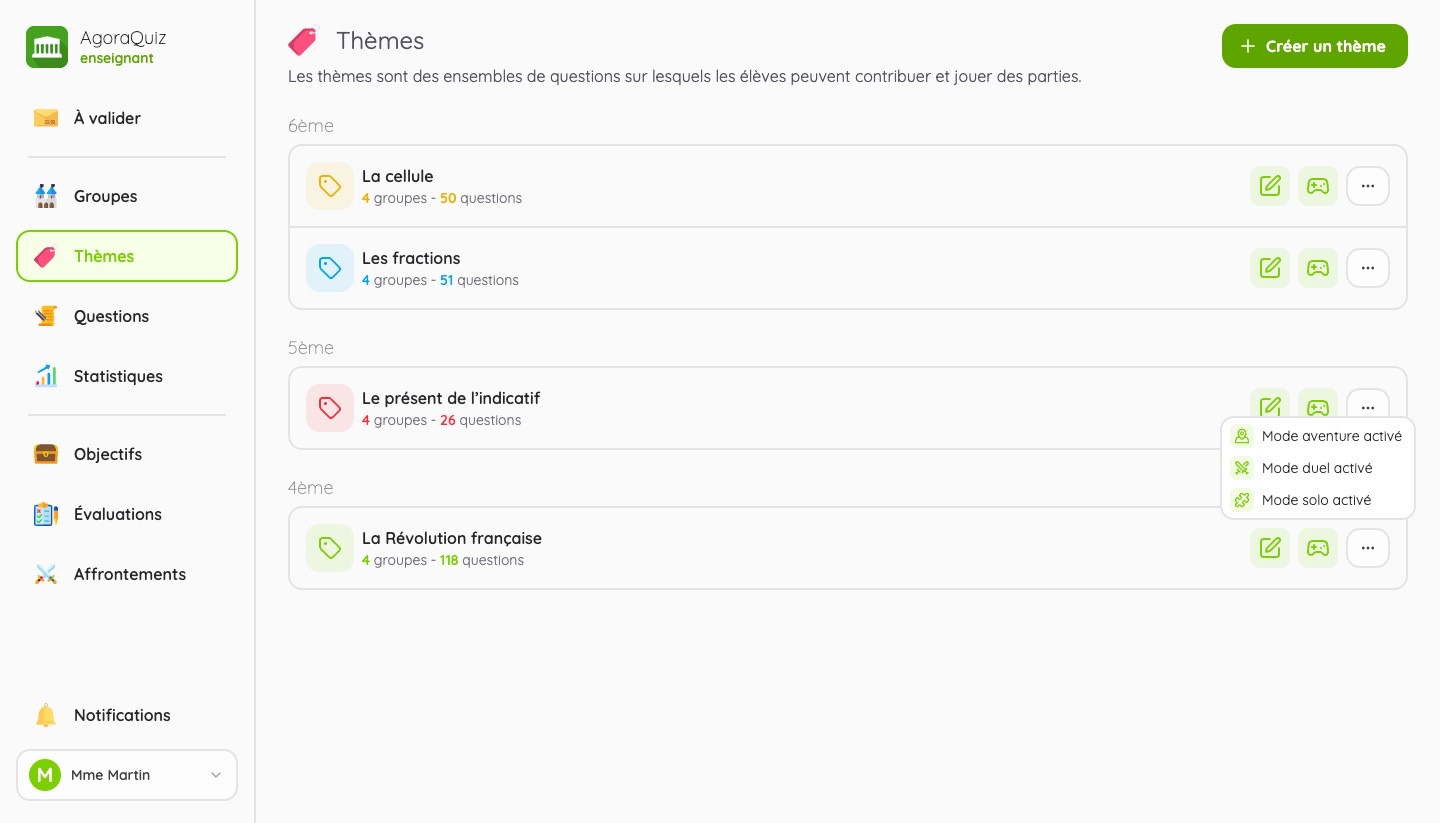
Les thèmes sont des ensembles de questions sur lesquels les élèves proposent des questions et jouent des parties.
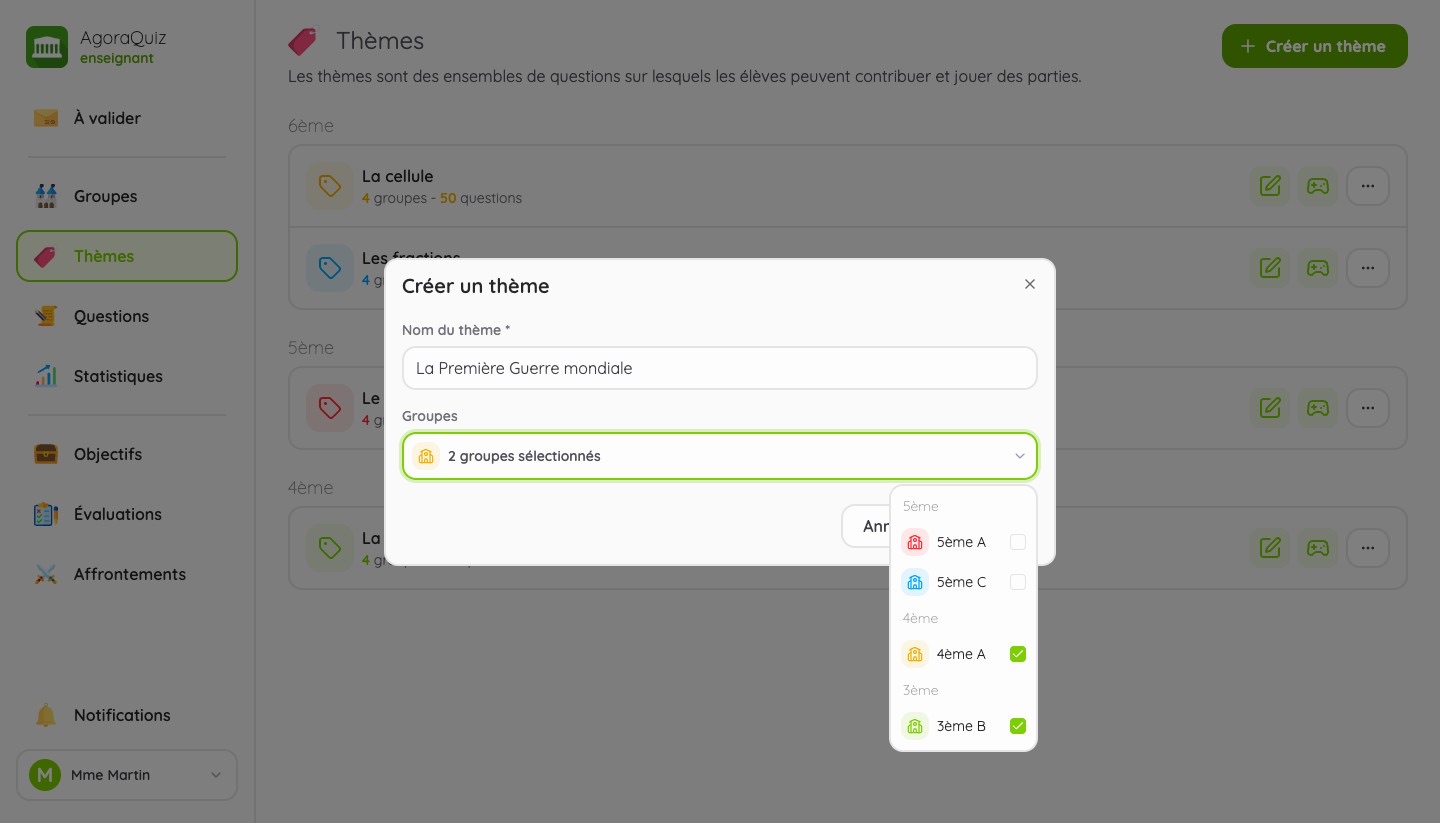
Depuis la page Thèmes, cliquez sur Créer un thème, donnez-lui un nom et sélectionnez les groupes qui y auront accès. Un même thème peut être partagé entre plusieurs groupes : les questions validées profitent alors à toutes vos classes.
La liste des thèmes indique, pour chacun, le nombre de groupes et de questions. L'icône de manette vous montre les modes de jeu débloqués : ils s'activent tout seuls à mesure que le thème se remplit (voir l'étape 5).
À noter
- Faites correspondre vos thèmes aux chapitres de vos cours : vos élèves s'y retrouvent plus facilement, et vos statistiques sont plus lisibles.
- Un thème peut être modifié à tout moment, par exemple pour l'ouvrir à un nouveau groupe.
Étape 3 - Inviter vos élèves
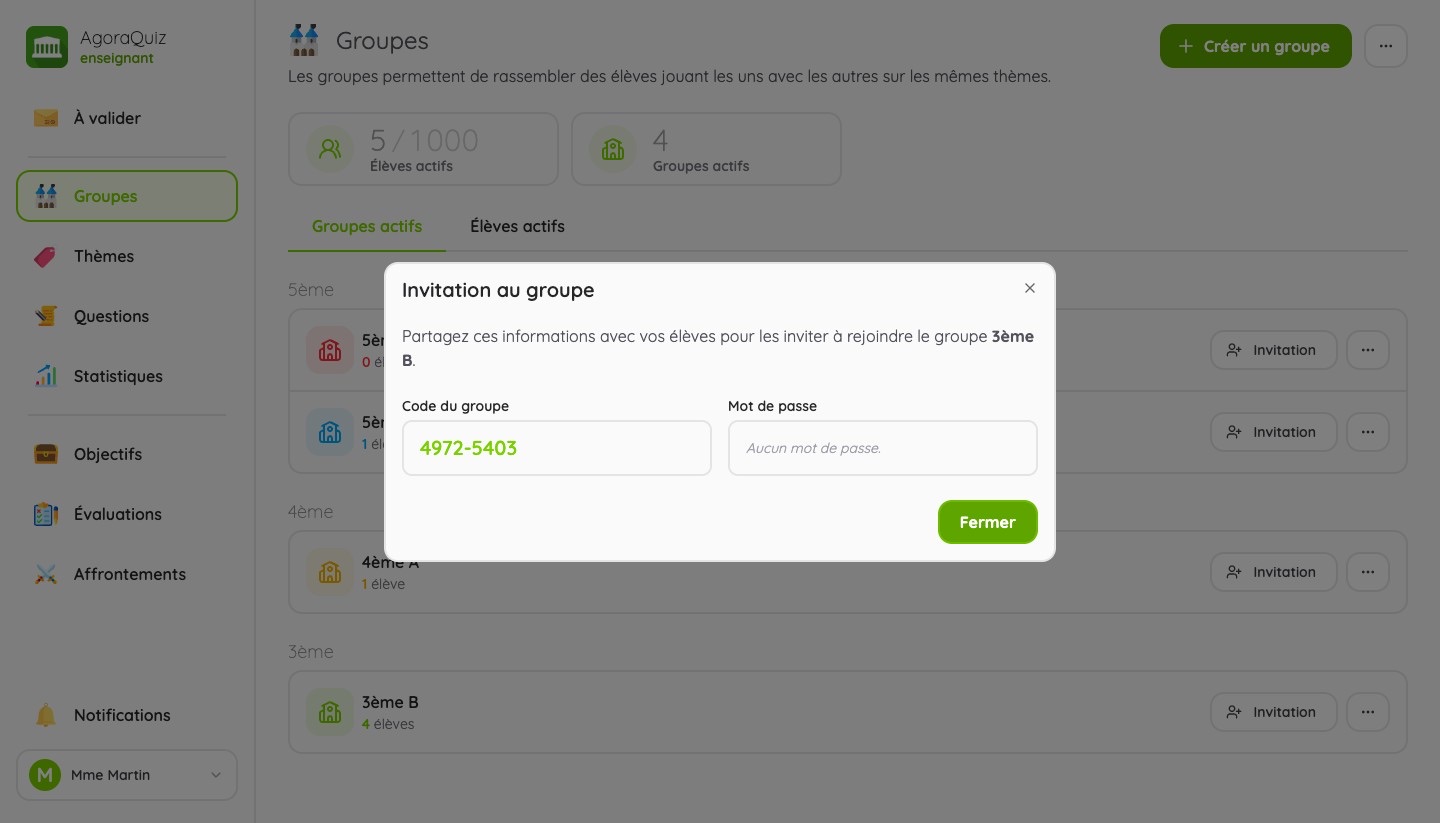
Dans la liste des groupes, le bouton Invitation affiche le code du groupe (8 chiffres) et, si vous en avez défini un, son mot de passe. C'est tout ce dont vos élèves ont besoin.
Côté élève, tout se passe sur l'application AgoraQuiz, sur téléphone, tablette ou ordinateur :
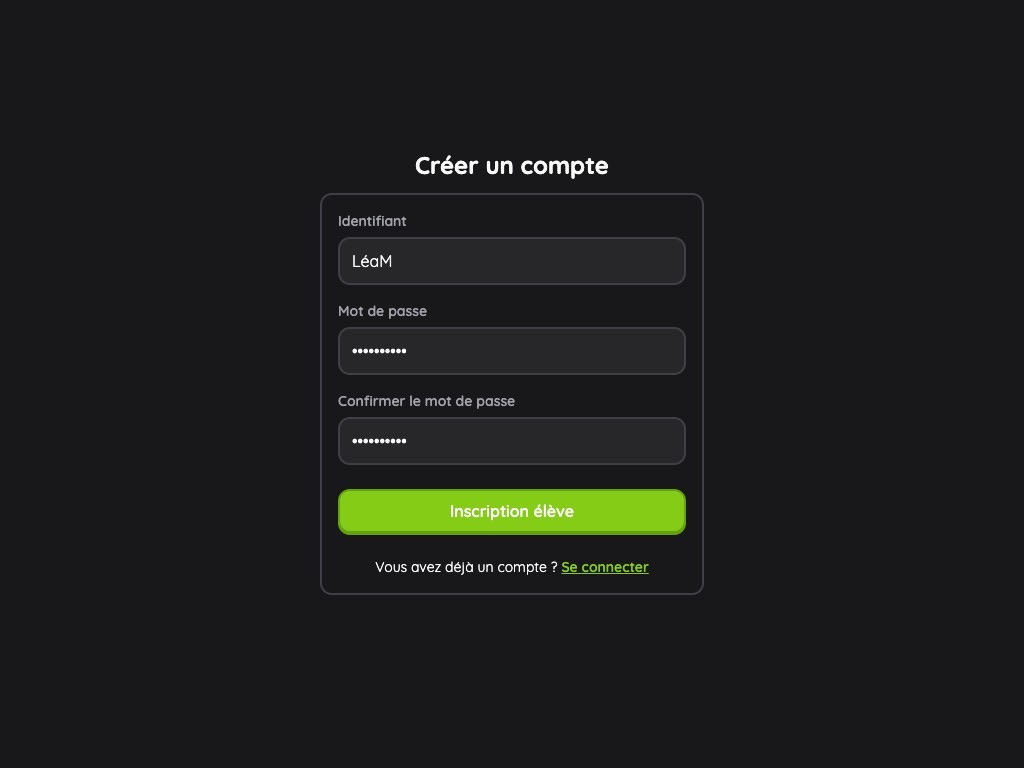
- L'élève crée un compte avec un simple identifiant et un mot de passe. Aucune adresse e-mail n'est demandée.
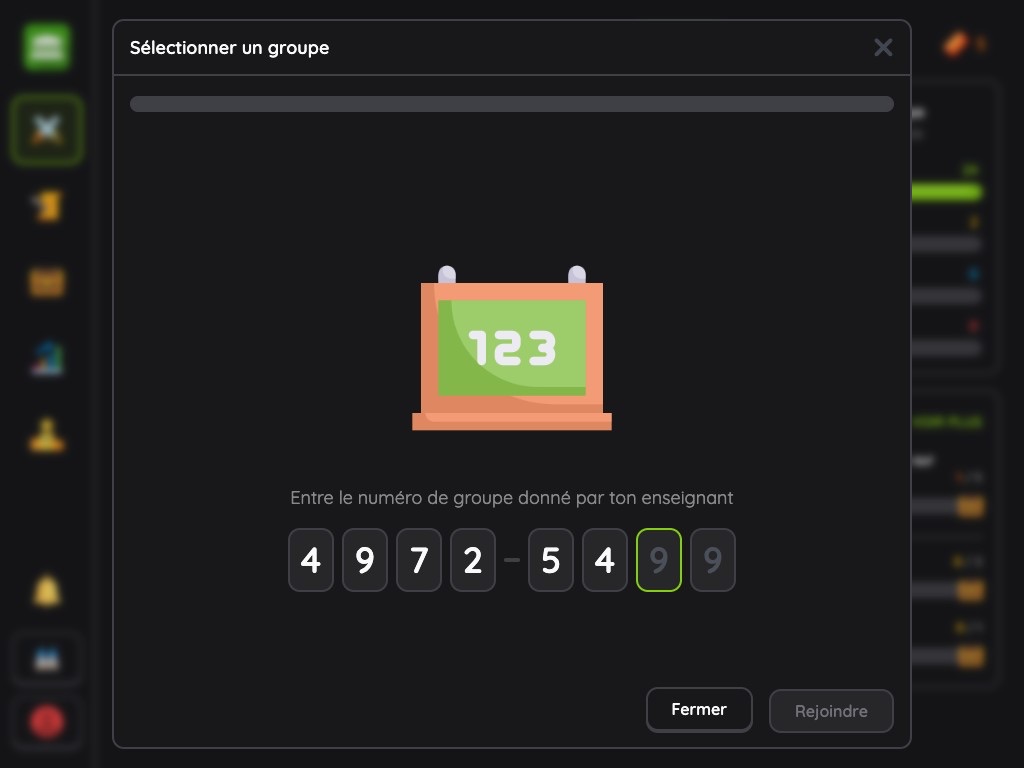
- Il saisit le code du groupe donné par son enseignant, puis le mot de passe si le groupe en a un.
Il arrive alors sur l'accueil de son groupe, prêt à proposer ses premières questions.
À noter
- Un élève peut rejoindre plusieurs groupes avec le même compte et passer de l'un à l'autre depuis l'application.
- Un élève a oublié son mot de passe ? Vous pouvez le modifier depuis l'onglet Élèves actifs de la page Groupes. C'est aussi là que vous pouvez retirer un élève d'un groupe.
- AgoraQuiz est gratuit pour vos élèves, et sans aucune publicité.
Étape 4 - Construire votre base de questions
C'est le cœur d'AgoraQuiz : ce sont vos élèves qui écrivent les questions. Formuler une bonne question, et trois mauvaises réponses crédibles, c'est déjà réviser.
Vos élèves proposent des questions
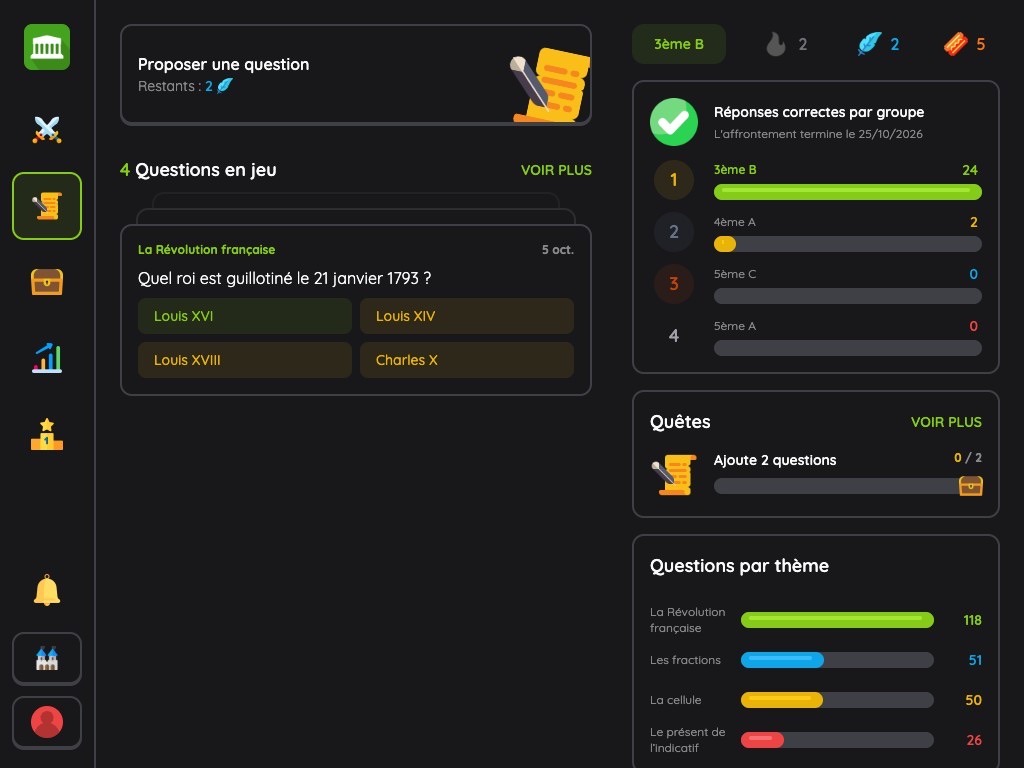
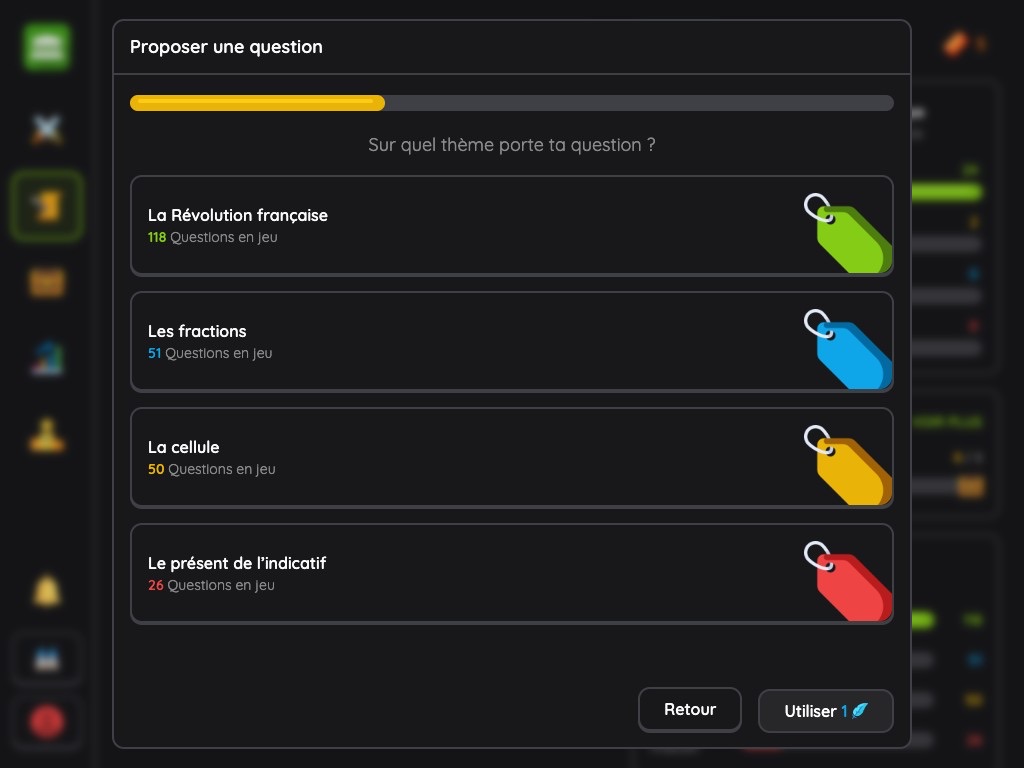
Depuis l'onglet Contribuer, l'élève choisit un type de question et un thème, puis rédige sa question et ses réponses. Il retrouve au même endroit ses questions en attente, celles à corriger et celles déjà en jeu.
Chaque proposition consomme une plume. L'élève en possède 5 au maximum et elles se rechargent avec le temps : de quoi privilégier la qualité à la quantité.
Vous validez les questions
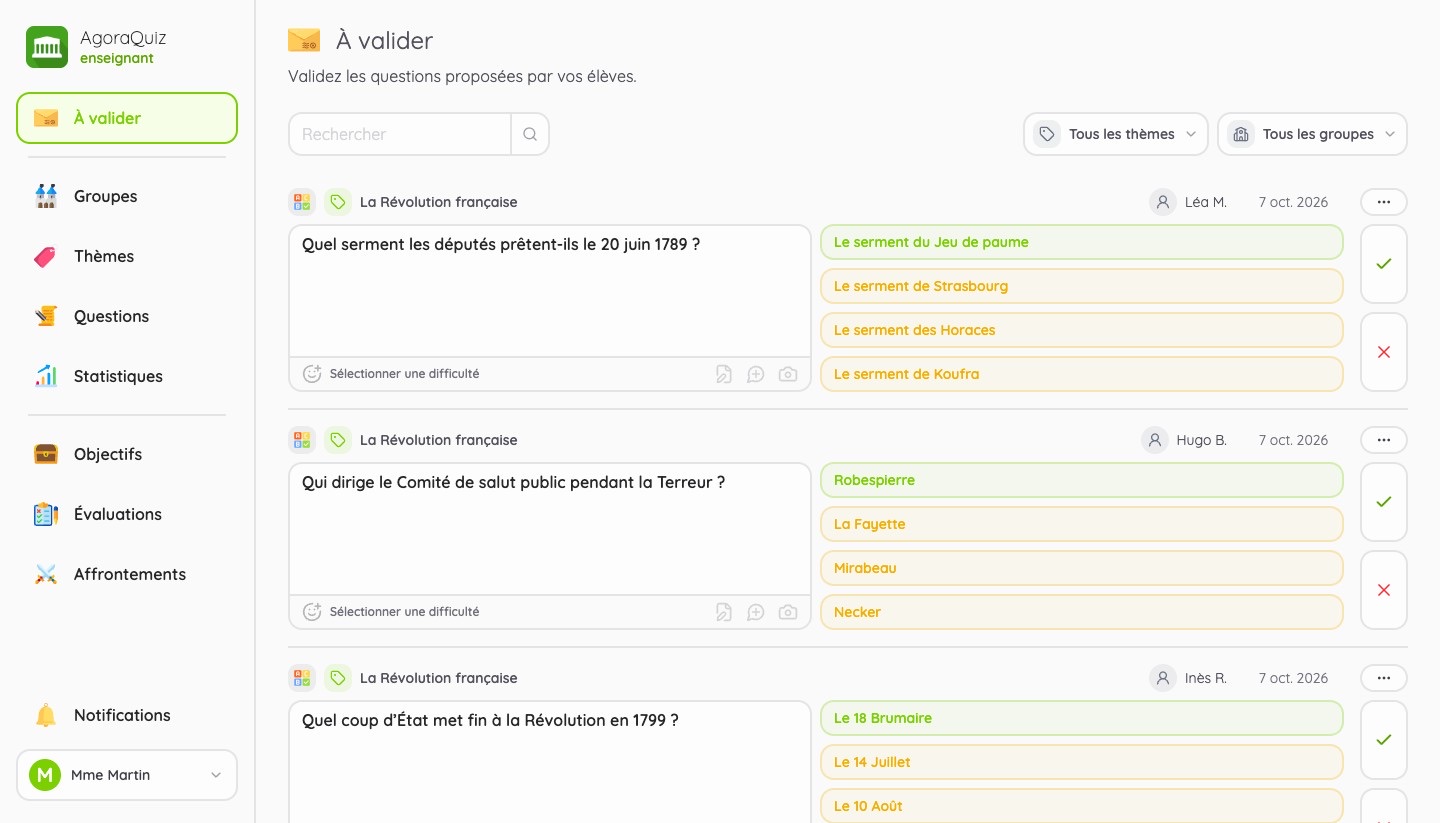
Les questions proposées arrivent dans À valider. Pour chacune, vous pouvez :
- corriger directement l'intitulé ou les réponses, et préciser une difficulté ;
- la valider : elle entre immédiatement en jeu ;
- la rejeter en indiquant un motif : l'élève la retrouve dans ses questions à corriger et peut vous la renvoyer.
Vous pouvez aussi créer vos propres questions
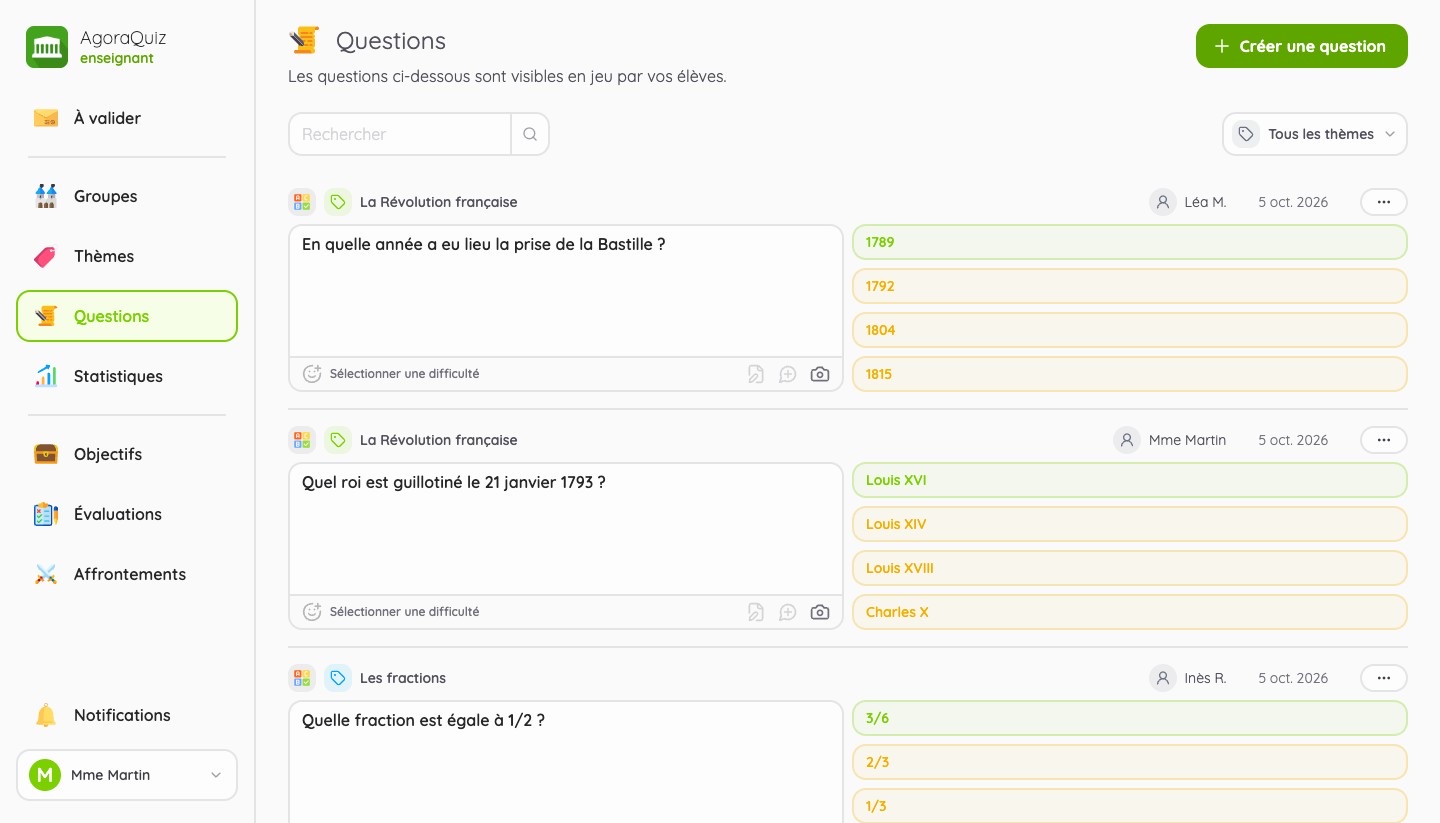
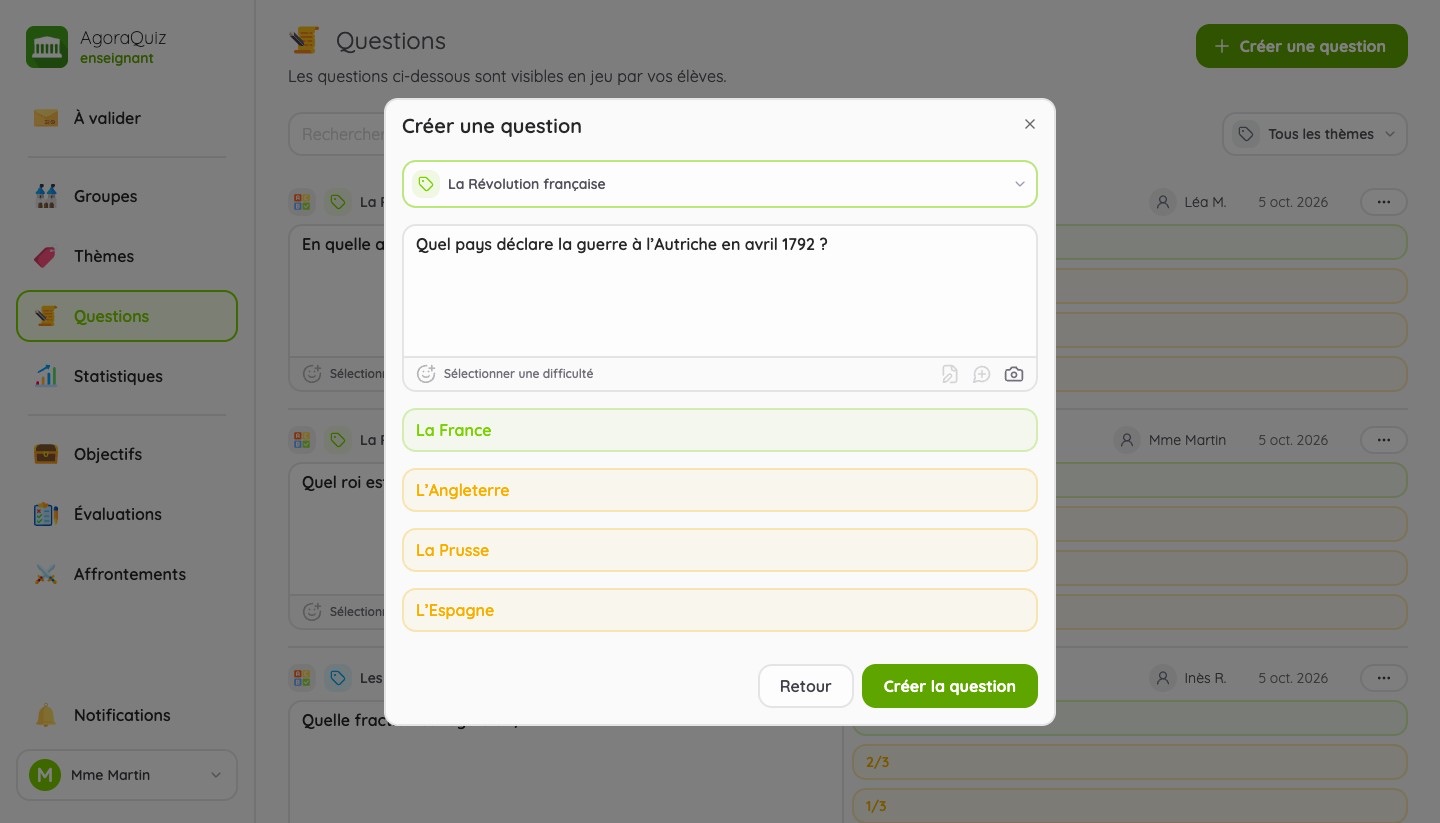
Pour amorcer un thème ou compléter le travail de vos élèves, la page Questions vous permet de créer une question vous-même. Elle liste aussi toutes les questions en jeu, que vous pouvez modifier ou supprimer à tout moment.
Trois types de questions existent : la question classique (une bonne réponse parmi quatre), la question à deux choix et la question à choix multiples.
À noter
- L'élève gagne des points d'expérience pour chaque question validée : 150 pour une question classique ou à choix multiples, 100 pour une question à deux choix.
- N'hésitez pas à valider quelques doublons :
- si plusieurs élèves posent la même question, c'est qu'elle est probablement importante ;
- elle apparaîtra plus souvent en jeu ;
- les mauvaises réponses proposées sont souvent différentes ;
- chaque auteur est récompensé, pas seulement le plus rapide.
- Les questions à choix multiples et les images sont incluses dans AgoraQuiz Plus.
Étape 5 - Lancer la phase de jeu
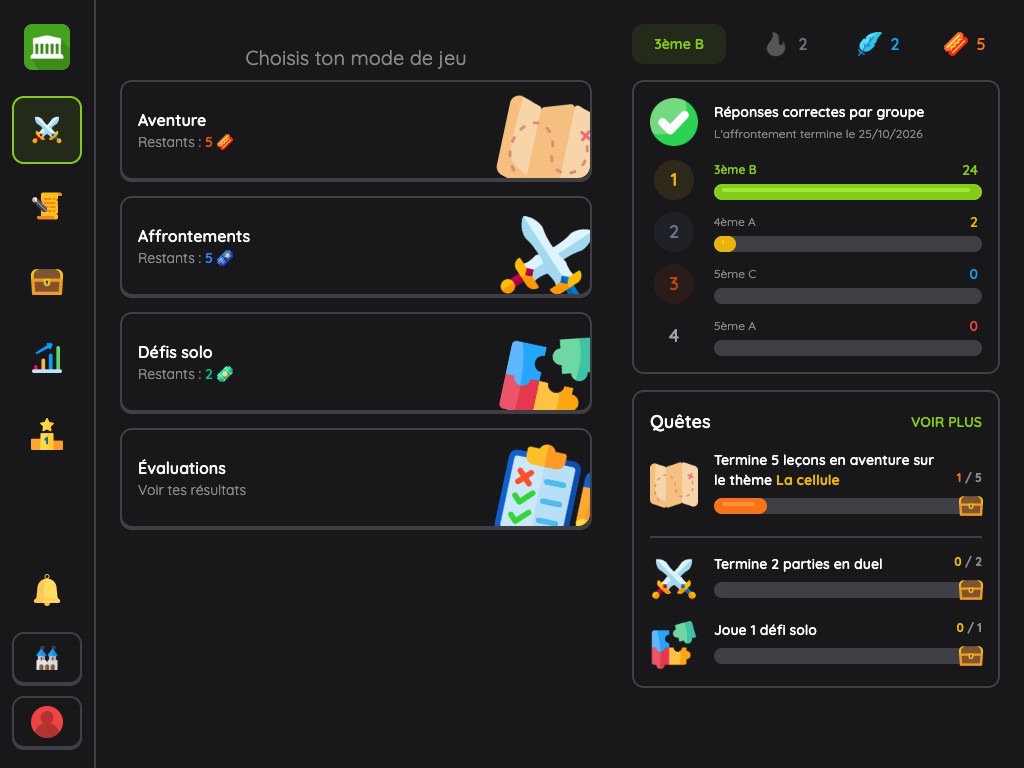
Bonne nouvelle : il n'y a rien à lancer. Les modes de jeu se débloquent automatiquement dès qu'un thème contient assez de questions validées.
- 20 questions : le mode Aventure
- 30 questions : le mode Duel
- 50 questions : les Défis solo
L'accueil de l'élève affiche les modes disponibles, ses quêtes du moment et, s'il y en a un, l'affrontement en cours entre groupes.
Mode « Aventure »
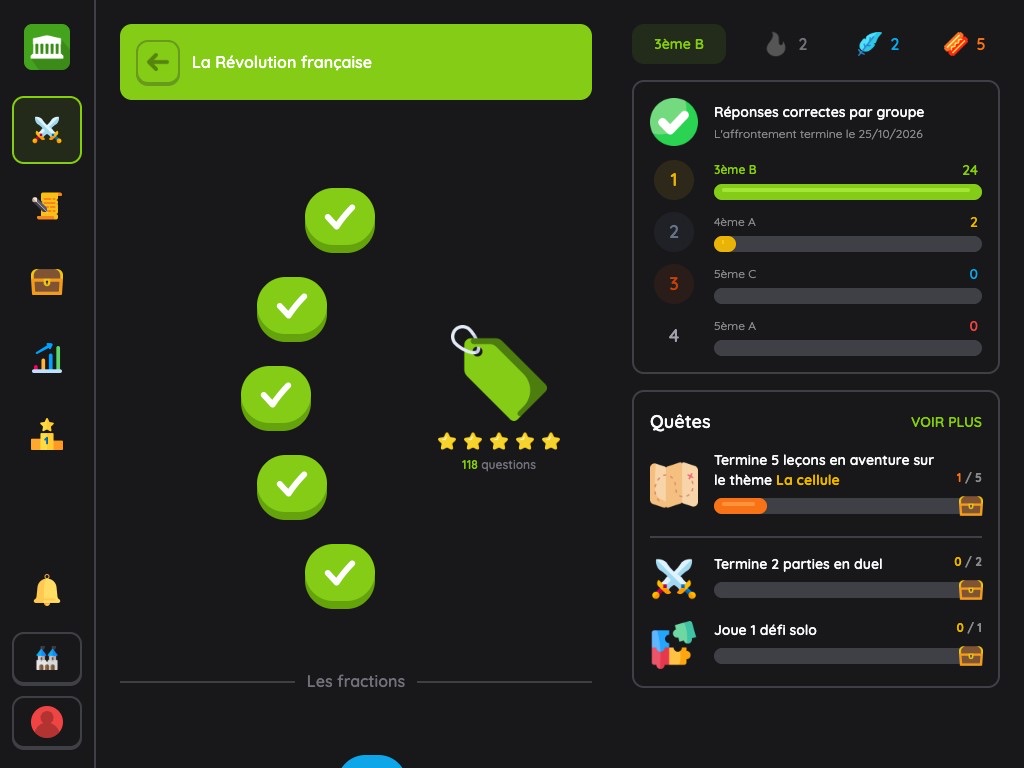
Chaque thème est un parcours de 5 leçons de 10 questions, à terminer l'une après l'autre. La première leçon s'ouvre à 20 questions, puis une nouvelle leçon se débloque toutes les 20 questions supplémentaires : plus la classe contribue, plus l'aventure s'allonge.
Mode « Duel »
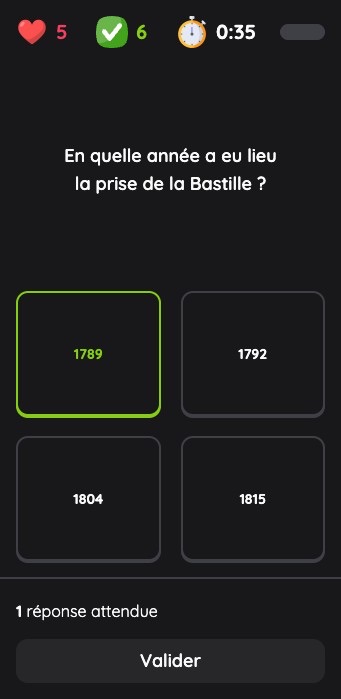
Un face-à-face avec un camarade du groupe, en 4 manches de 3 questions. À chaque manche, un des deux joueurs choisit le thème parmi 3 propositions. La partie est asynchrone : chacun joue quand il est disponible, et celui qui donne le plus de bonnes réponses l'emporte.
Deux façons de lancer un duel :
- Partie normale : l'élève est opposé à un autre joueur du groupe.
- Partie amicale : l'élève défie directement un camarade en saisissant son nom.
Défis solo
Trois défis pour s'entraîner seul et battre son propre score, ou celui du groupe :
- Mode survie : répondre correctement au plus grand nombre de questions, avec seulement 3 vies.
- Contre la montre : donner un maximum de bonnes réponses en 1 minute 30.
- Premier à 10 bonnes réponses : atteindre 10 bonnes réponses le plus vite possible.
Quêtes, séries et classements
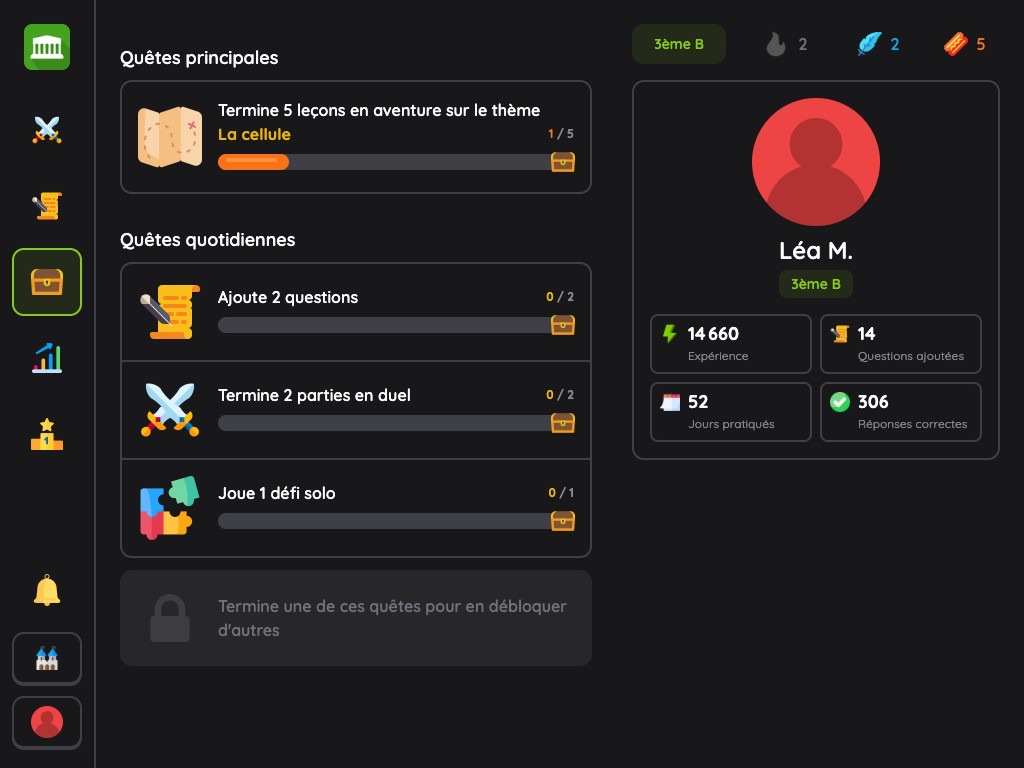
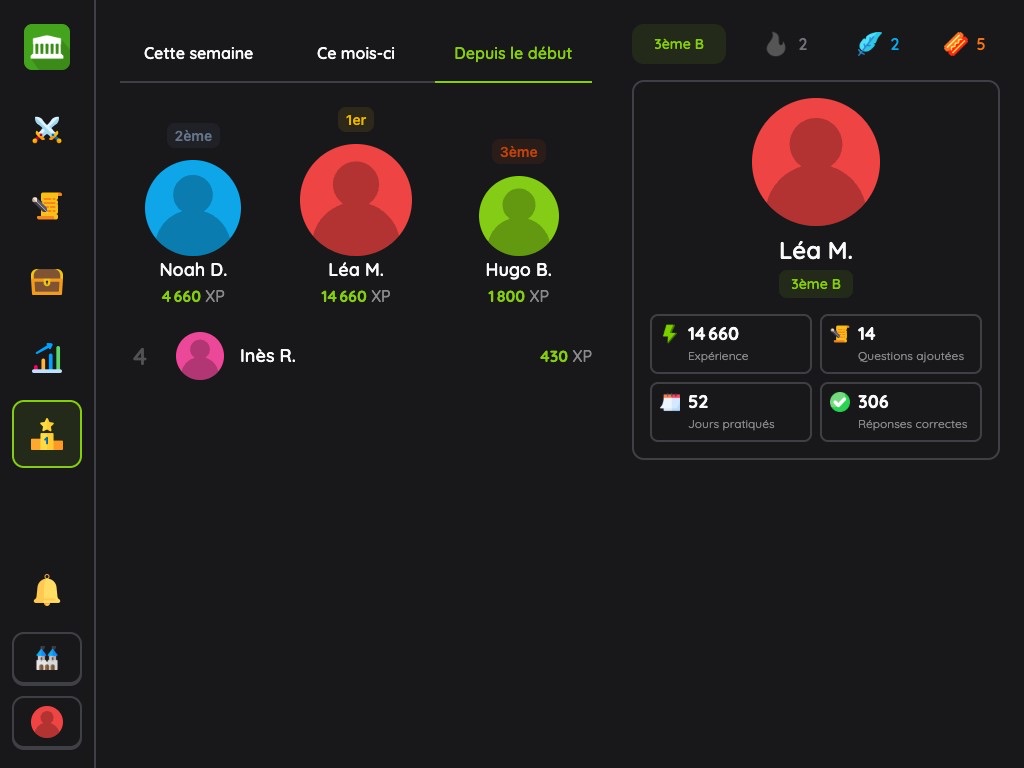
Pour donner envie de revenir, l'application propose à chaque élève des quêtes quotidiennes (ajouter des questions, terminer des leçons, jouer un duel...), une série de jours de pratique à entretenir et un classement du groupe.
À noter
- Les élèves gagnent des points d'expérience à chaque bonne réponse.
- Chaque partie consomme un ticket du mode joué. L'élève en possède 5 au maximum par mode et ils se rechargent avec le temps. Avec AgoraQuiz Plus, vos élèves jouent en illimité.
Étape 6 - Suivre la progression
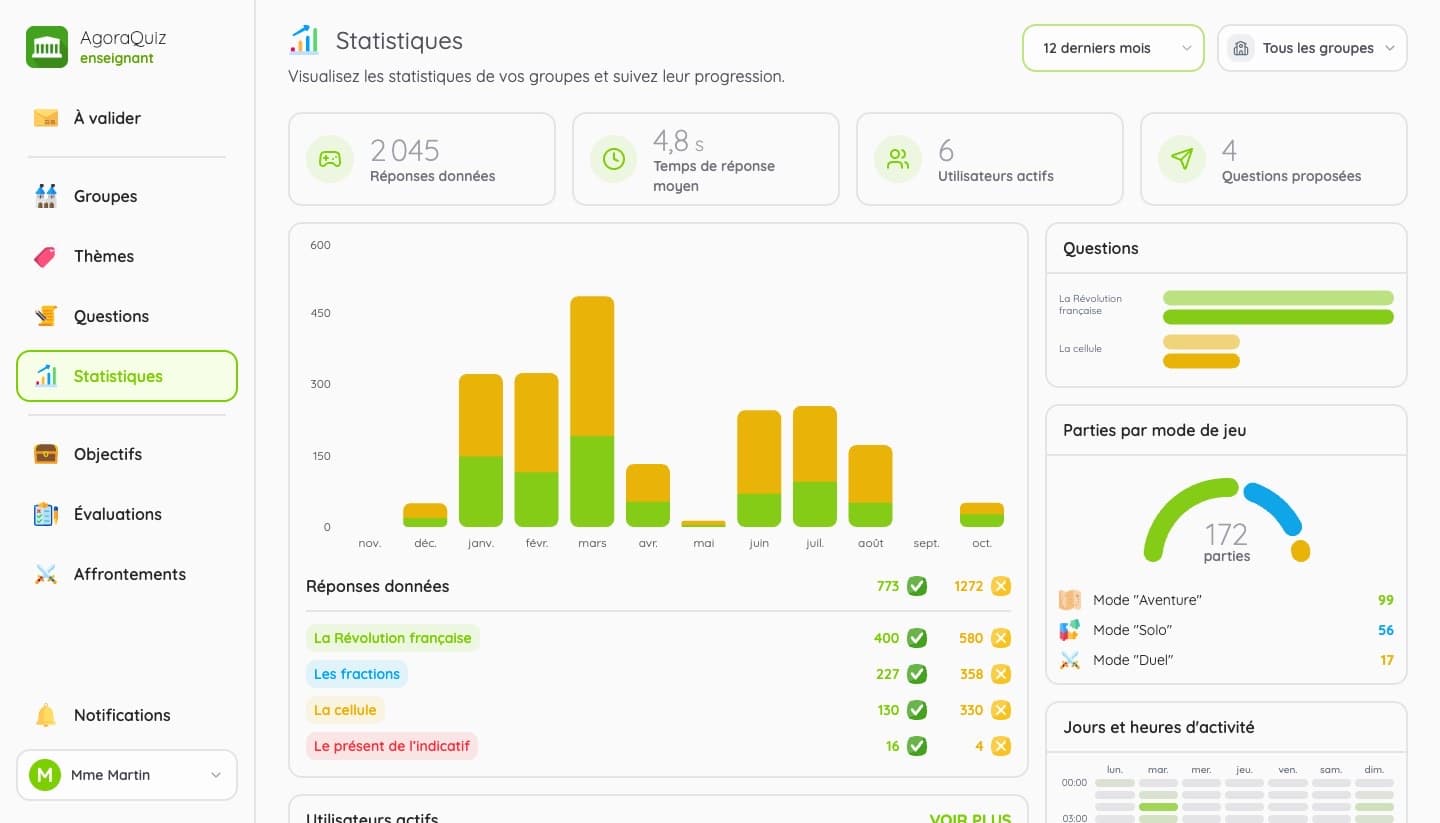
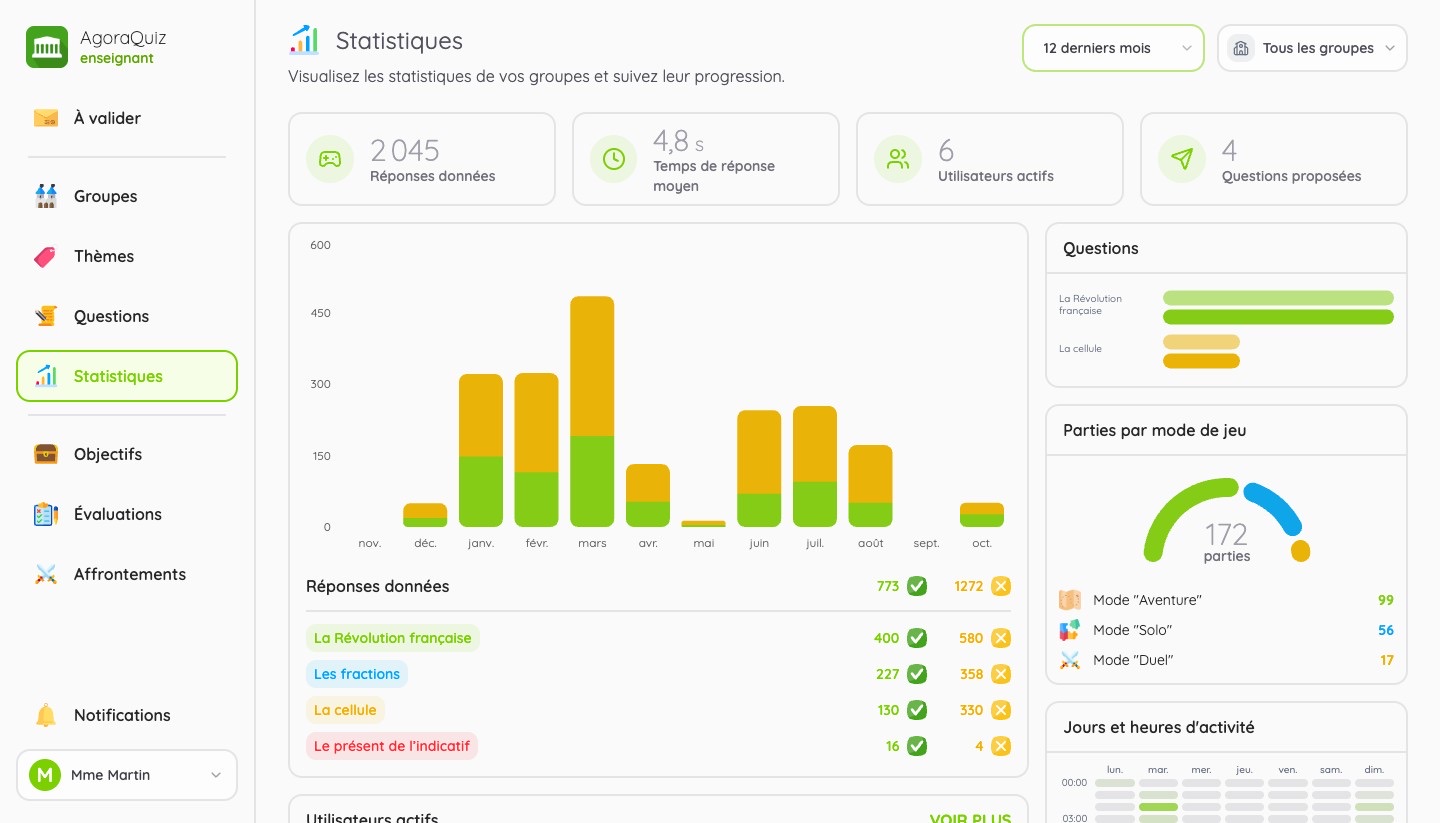
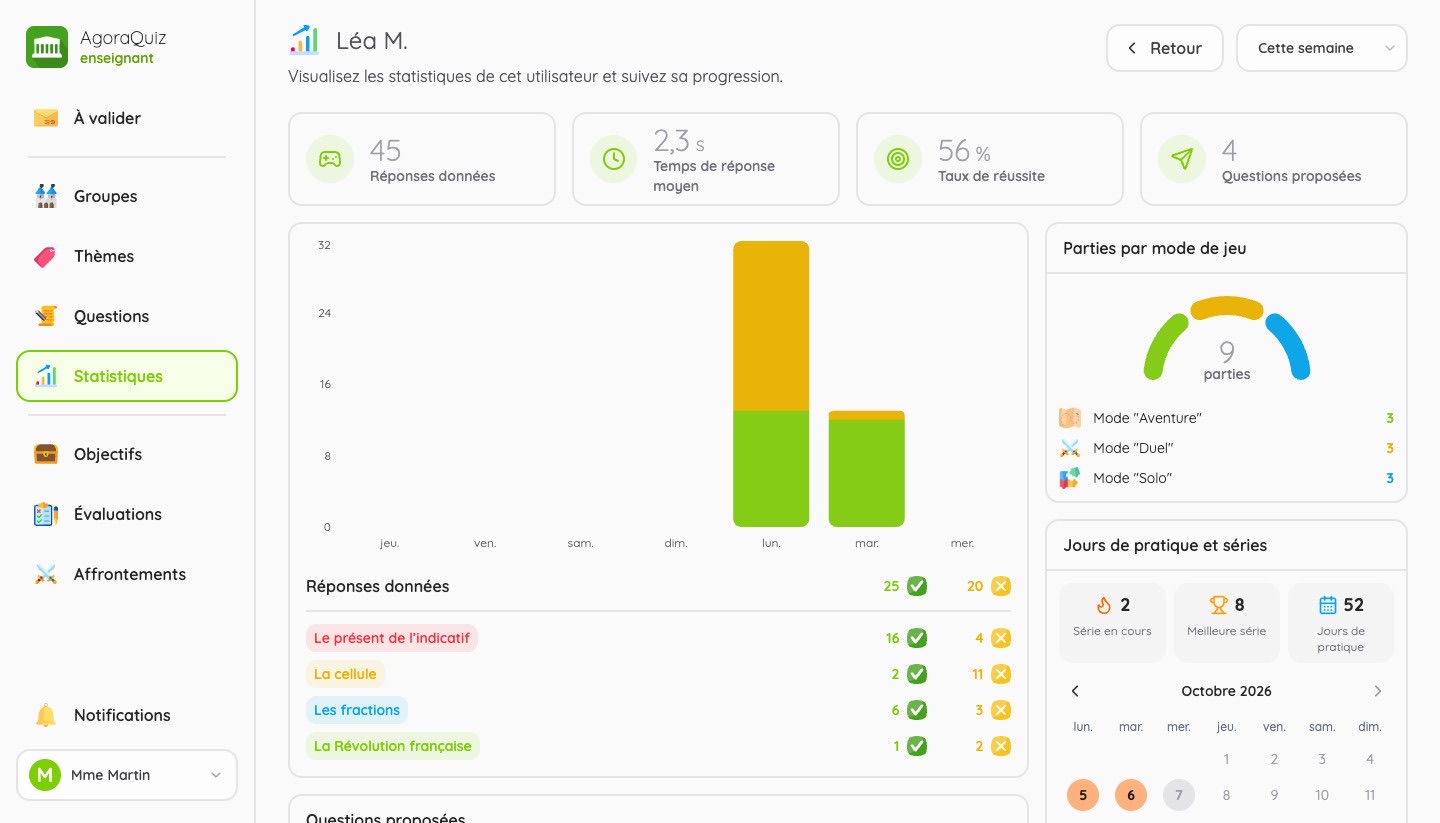
La page Statistiques rassemble l'activité de vos groupes : réponses données, temps de réponse moyen, élèves actifs, questions proposées, résultats par thème, parties par mode de jeu et heures d'activité. Vous pouvez filtrer par groupe et repérer d'un coup d'œil les thèmes qui posent problème.
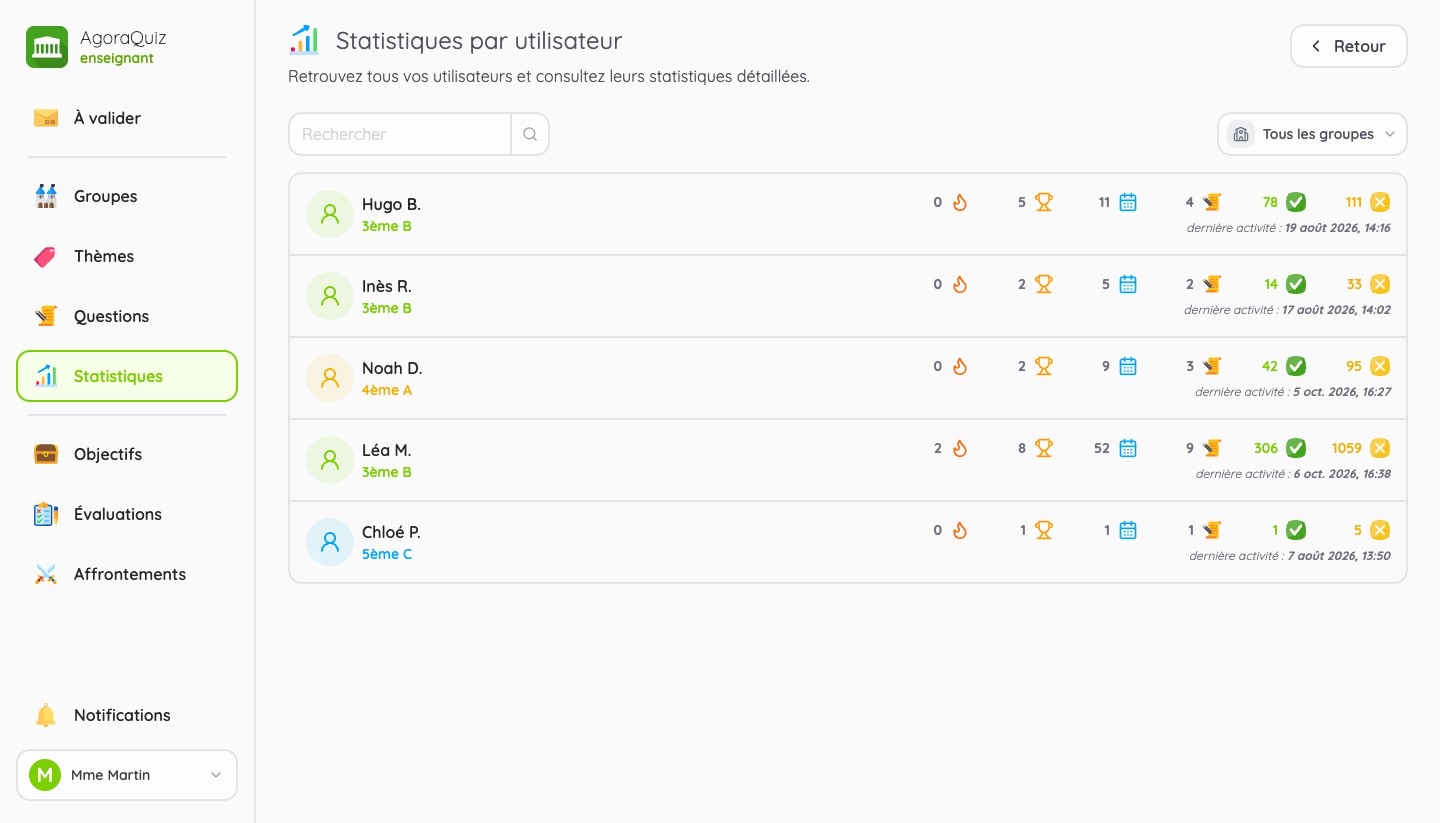
Avec AgoraQuiz Plus, vous accédez aussi au suivi détaillé de chaque élève : ses réponses par thème, sa régularité, ses séries, ses questions proposées et ses dernières réponses.
À noter
- Le compte gratuit affiche les statistiques de la semaine en cours. AgoraQuiz Plus ouvre tout l'historique : 30 jours, 12 mois ou l'année entière.
Étape 7 - Aller plus loin avec AgoraQuiz Plus
Une fois vos élèves lancés, AgoraQuiz Plus ajoute trois outils pour animer vos révisions. Vous pouvez l'essayer gratuitement pendant 14 jours.
Objectifs
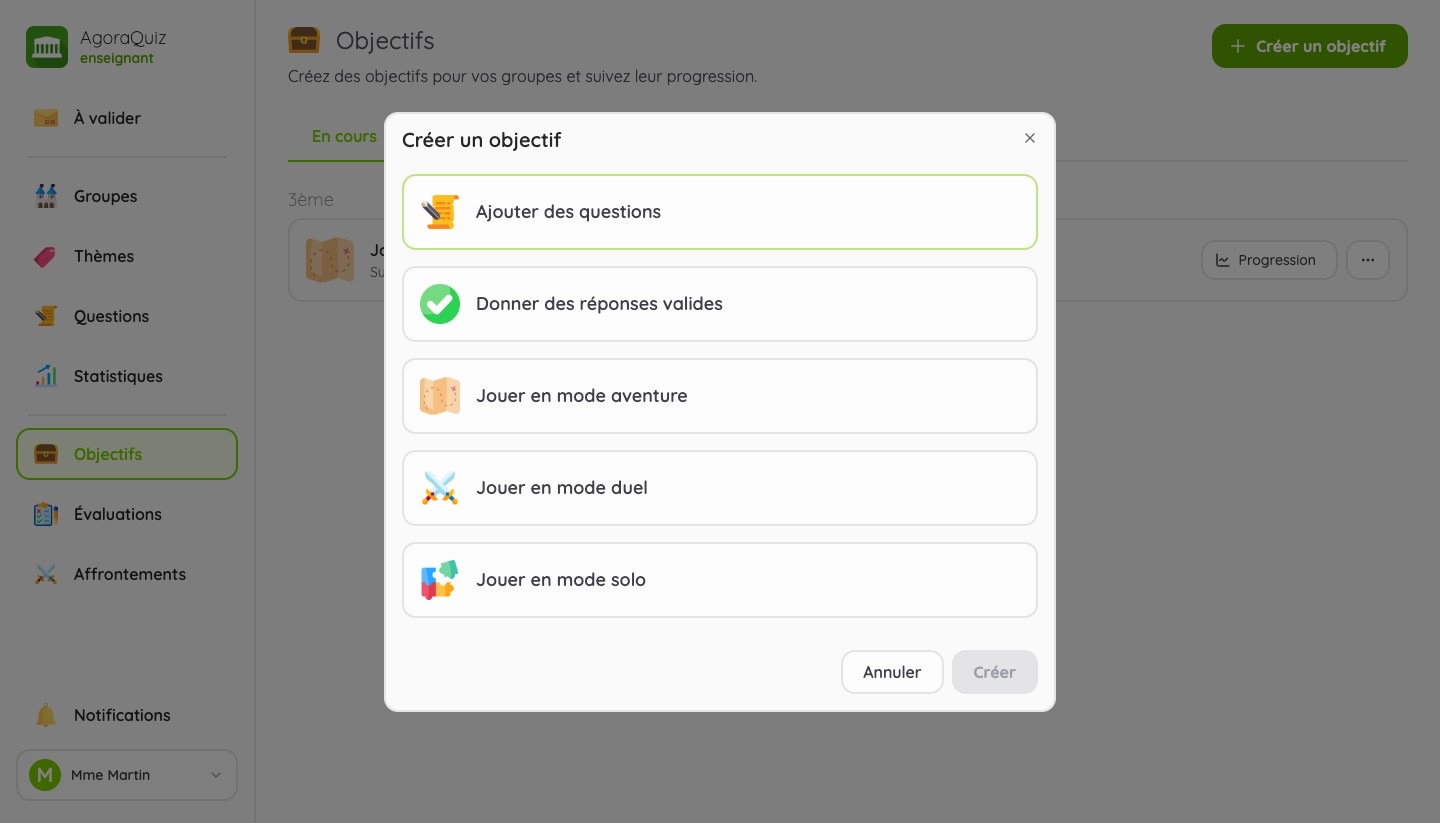
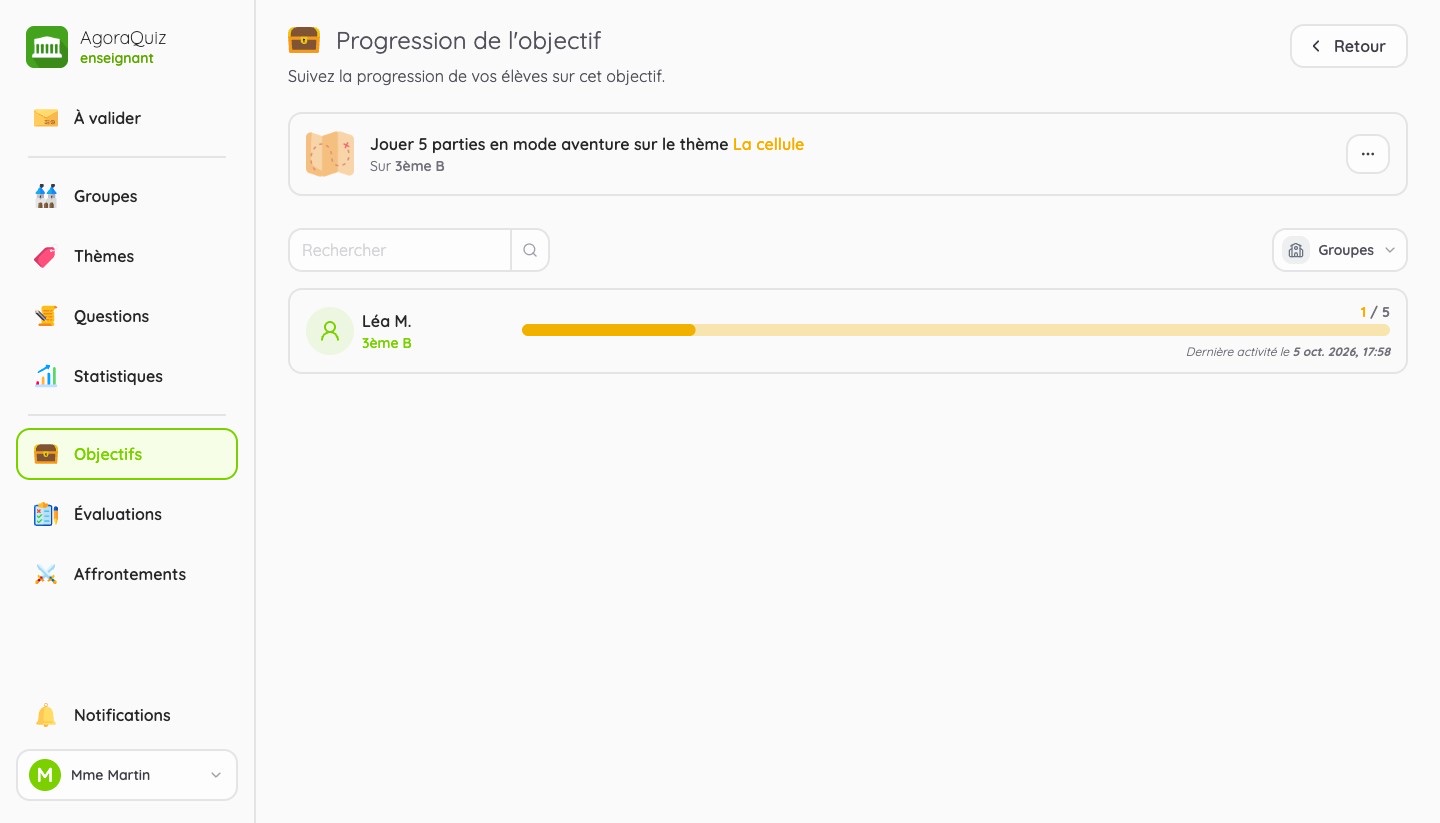
Fixez un cap à vos groupes : ajouter des questions, donner des bonnes réponses ou jouer dans un mode précis, sur un thème si vous le souhaitez et jusqu'à une date de fin. L'objectif apparaît dans les quêtes principales de vos élèves, et vous suivez la progression de chacun.
Évaluations
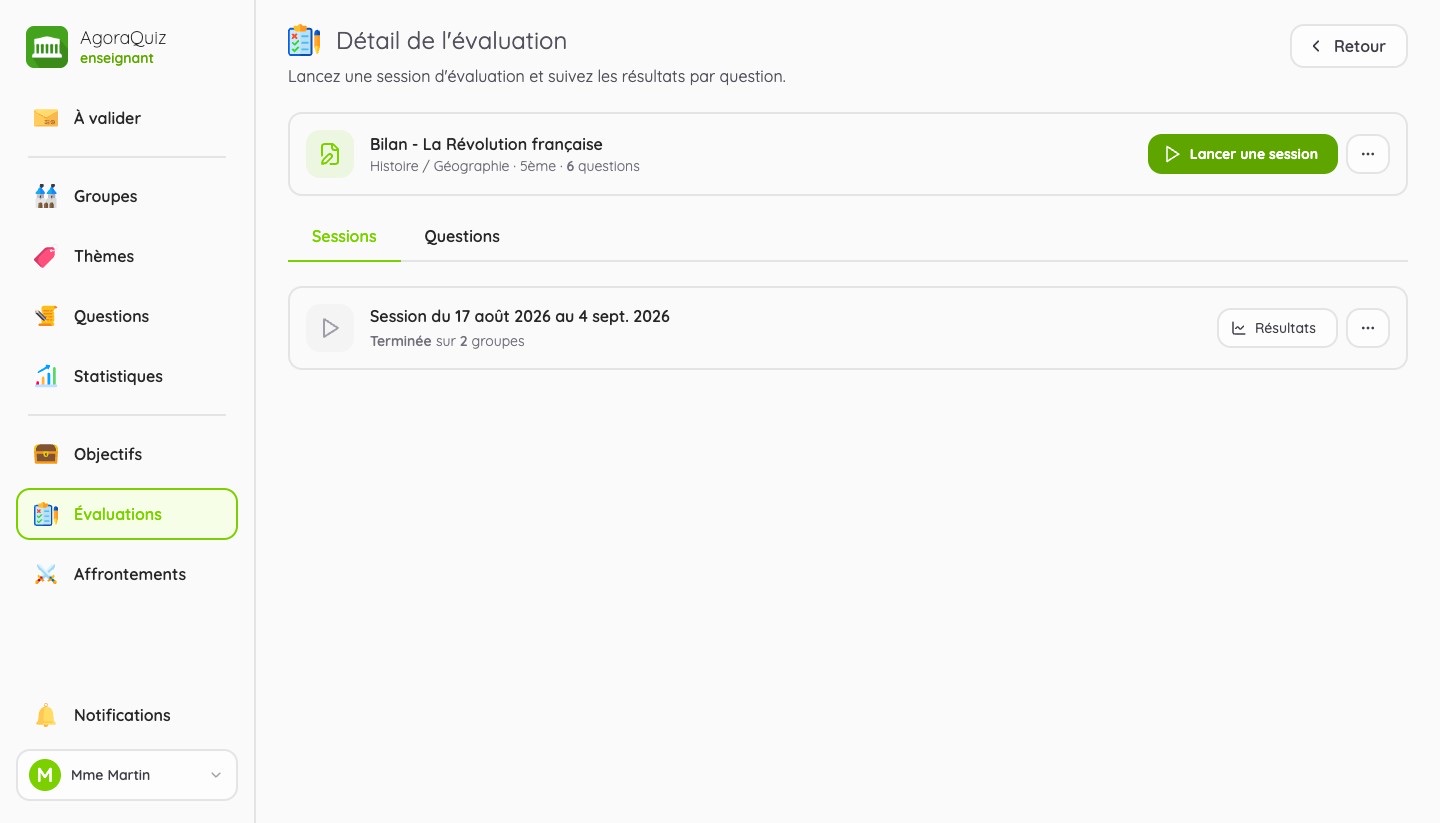
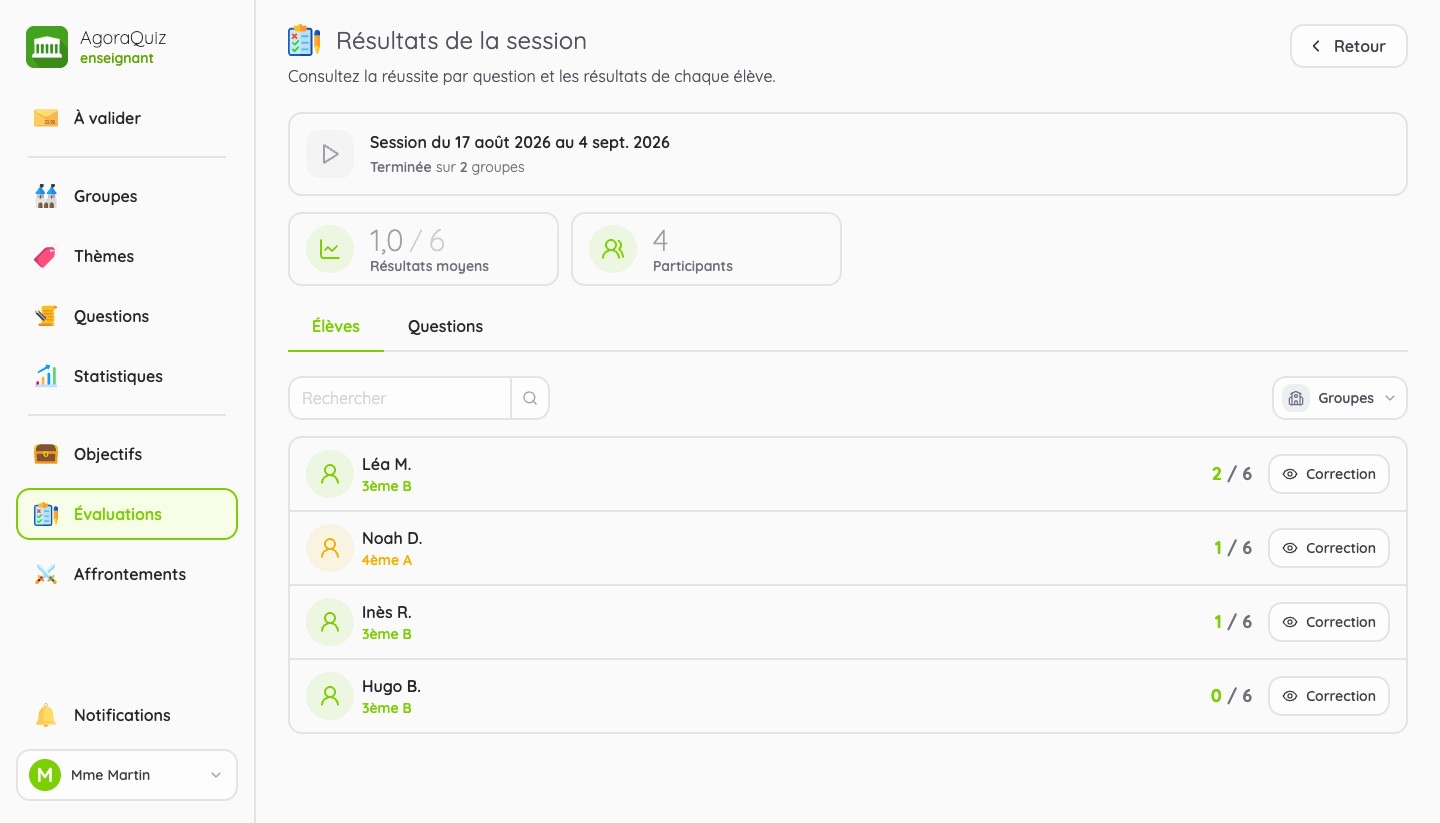
Composez une évaluation à partir de vos questions, puis lancez une session pour un ou plusieurs groupes. Les élèves la passent depuis leur application, la correction est automatique et vous obtenez la réussite par question et par élève.
Affrontements de groupes
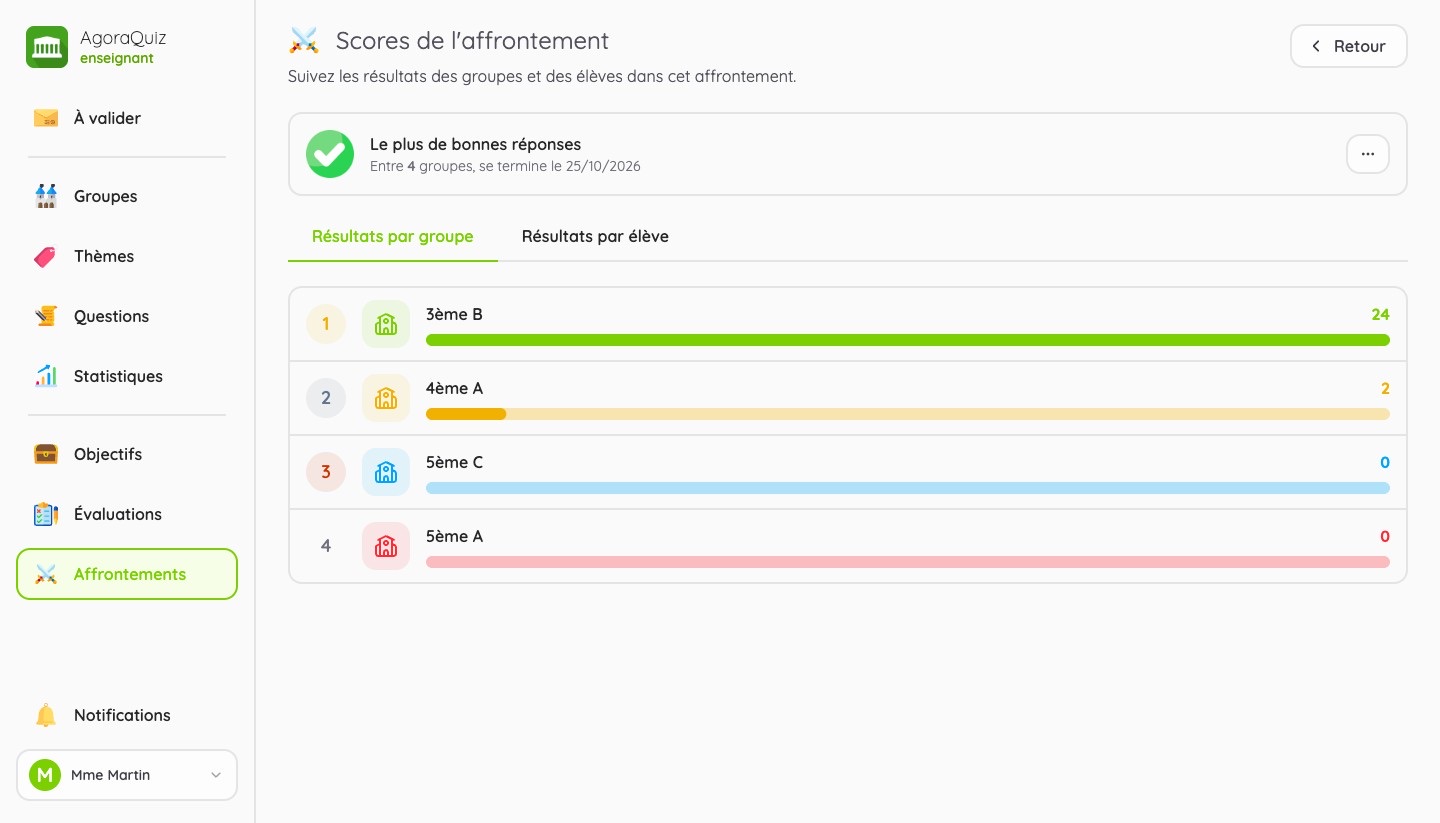
Faites s'affronter vos classes sur une période donnée. Le groupe vainqueur est celui qui obtient le plus de bonnes réponses, le plus de questions ajoutées ou le plus de duels gagnés, selon ce que vous choisissez. Les élèves voient le score évoluer en direct sur leur accueil.
Félicitations ! Vous avez maintenant toutes les clés pour profiter pleinement d'AgoraQuiz avec vos élèves.
Merci d'avoir lu ce guide jusqu'au bout. Pour ne manquer aucune nouveauté, suivez-nous sur les réseaux sociaux :
À bientôt sur AgoraQuiz !