
Erste Schritte mit AgoraQuiz
AgoraQuiz ist das Lernquiz, das Ihre Schüler selbst erstellen: Sie schlagen die Fragen vor, Sie geben sie frei, und dann wiederholt die ganze Klasse spielerisch. Ob Lehrkraft, Ausbilder oder einfach neugierig auf das Werkzeug: Hier sind Sie richtig!
Diese Anleitung folgt den Schritten, die Ihnen die Anwendung bei der ersten Anmeldung vorschlägt. Planen Sie etwa zehn Minuten ein, um Ihre erste Gruppe vorzubereiten.
- Schritt 1 - Eine Gruppe erstellen
- Schritt 2 - Themen hinzufügen
- Schritt 3 - Ihre Schüler einladen
- Schritt 4 - Ihre Fragensammlung aufbauen
- Schritt 5 - Die Spielphase starten
- Schritt 6 - Den Fortschritt verfolgen
- Schritt 7 - Mehr mit AgoraQuiz Plus
Schritt 1 - Eine Gruppe erstellen
Eine Gruppe fasst Schüler zusammen, die miteinander zu denselben Themen spielen: meistens eine Klasse.
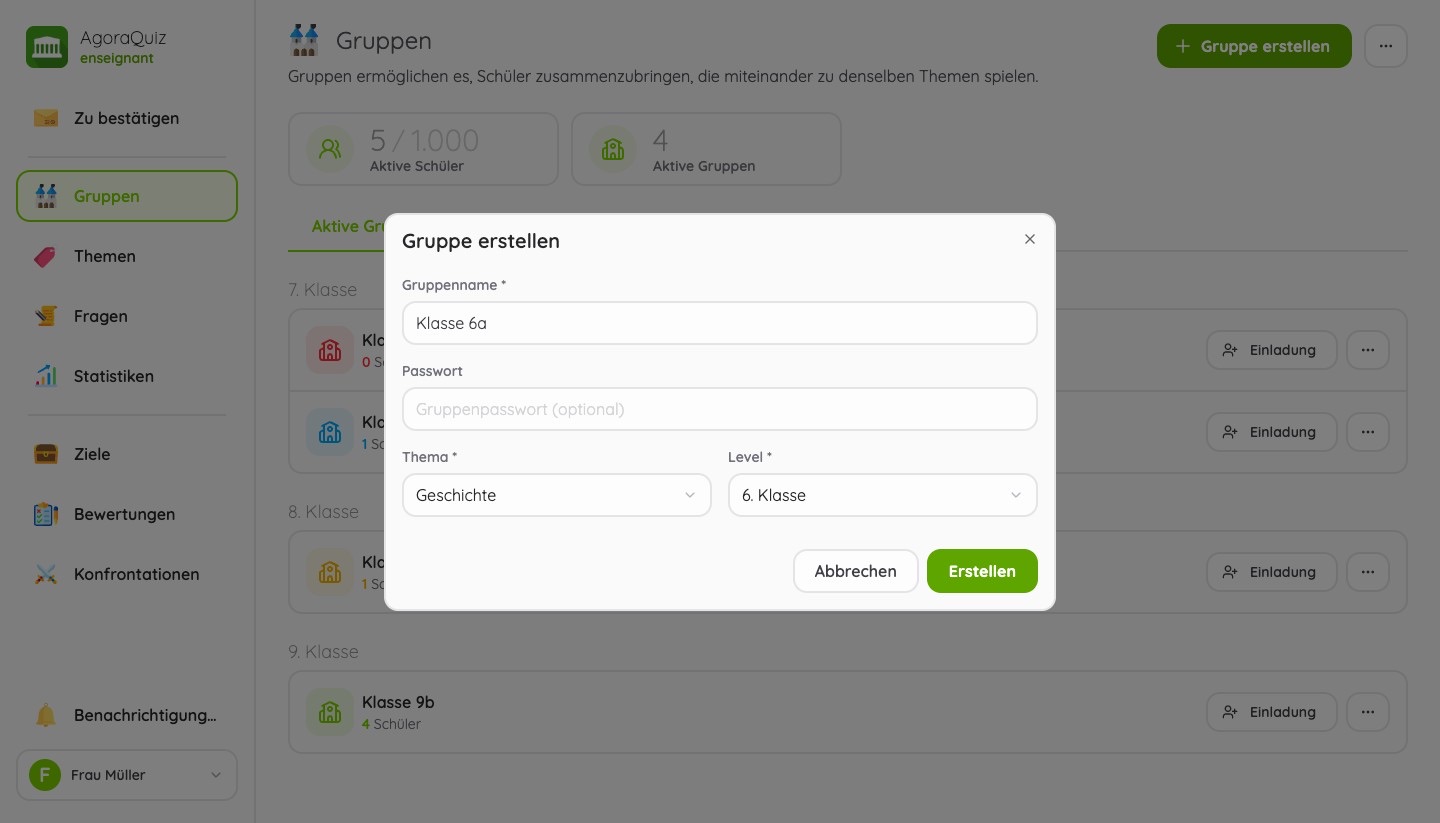
Klicken Sie auf der Seite Gruppen auf Gruppe erstellen und geben Sie einen Namen, ein Fach und eine Klassenstufe an. Das Passwort ist optional: Vergeben Sie eines, wenn Sie verhindern möchten, dass ein Schüler der Gruppe einer anderen Klasse beitritt.
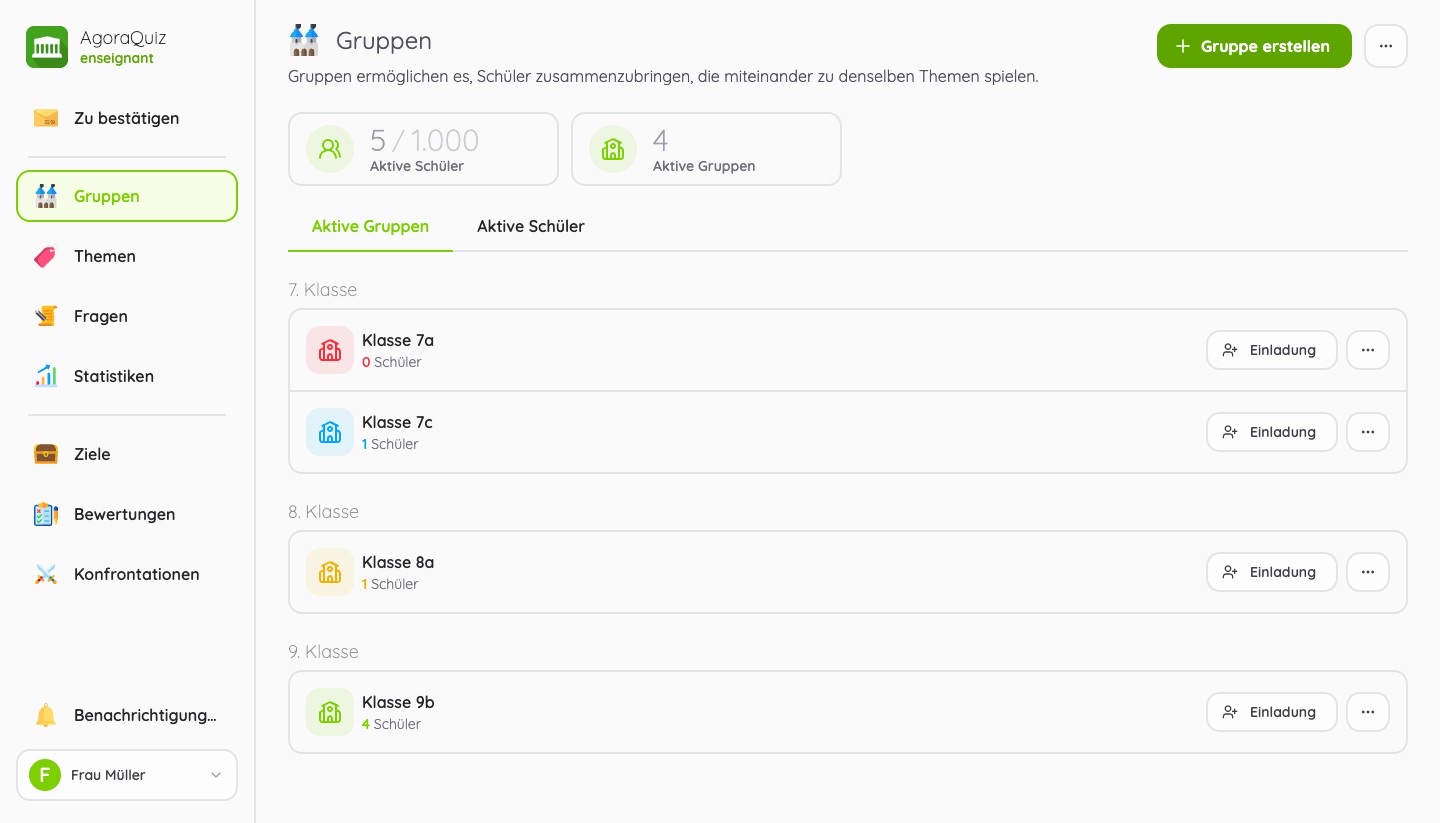
Ihre Gruppen werden anschließend nach Klassenstufe sortiert, jeweils mit der Anzahl ihrer Schüler.
Gut zu wissen
- Mit dem kostenlosen Konto können Sie bis zu 40 Schüler in 1 aktiven Gruppe aufnehmen. AgoraQuiz Plus reicht bis zu 1.000 Schülern, mit unbegrenzt vielen Gruppen.
- Über das Menü „...“ können Sie eine Gruppe jederzeit inaktiv schalten: Sie ist dann für die Schüler nicht mehr zugänglich und gibt ihren Platz frei.
Schritt 2 - Themen hinzufügen
Themen sind Fragensammlungen, zu denen die Schüler Fragen vorschlagen und Spiele spielen.
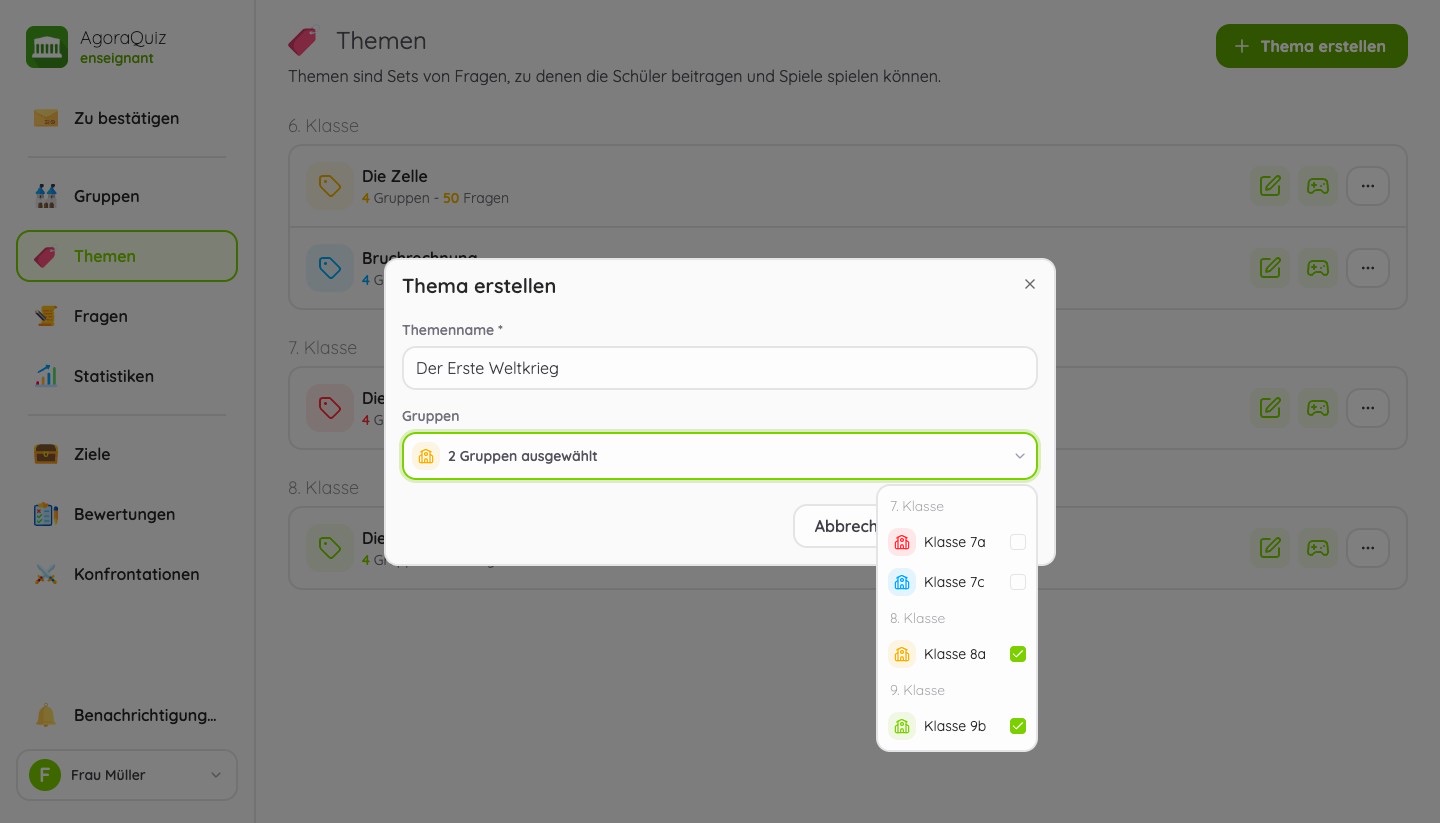
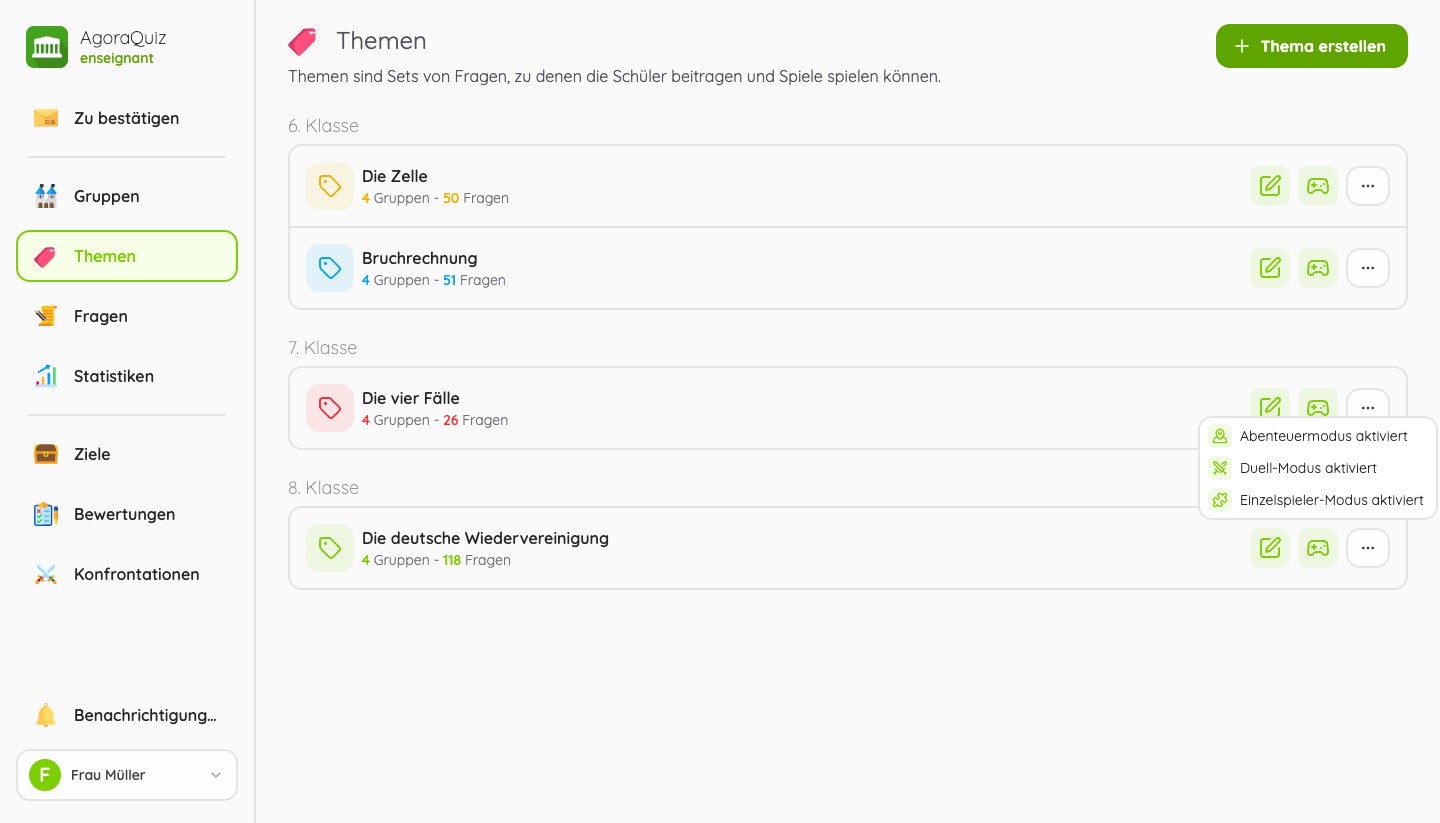
Klicken Sie auf der Seite Themen auf Thema erstellen, geben Sie ihm einen Namen und wählen Sie die Gruppen aus, die darauf zugreifen sollen. Ein Thema kann von mehreren Gruppen geteilt werden: Die freigegebenen Fragen kommen dann all Ihren Klassen zugute.
Die Themenliste zeigt für jedes Thema die Anzahl der Gruppen und Fragen. Das Gamepad-Symbol zeigt die freigeschalteten Spielmodi: Sie aktivieren sich von selbst, sobald sich das Thema füllt (siehe Schritt 5).
Gut zu wissen
- Richten Sie Ihre Themen nach den Kapiteln Ihres Unterrichts aus: Ihre Schüler finden sich leichter zurecht, und Ihre Statistiken sind besser lesbar.
- Ein Thema kann jederzeit bearbeitet werden, zum Beispiel um es für eine neue Gruppe zu öffnen.
Schritt 3 - Ihre Schüler einladen
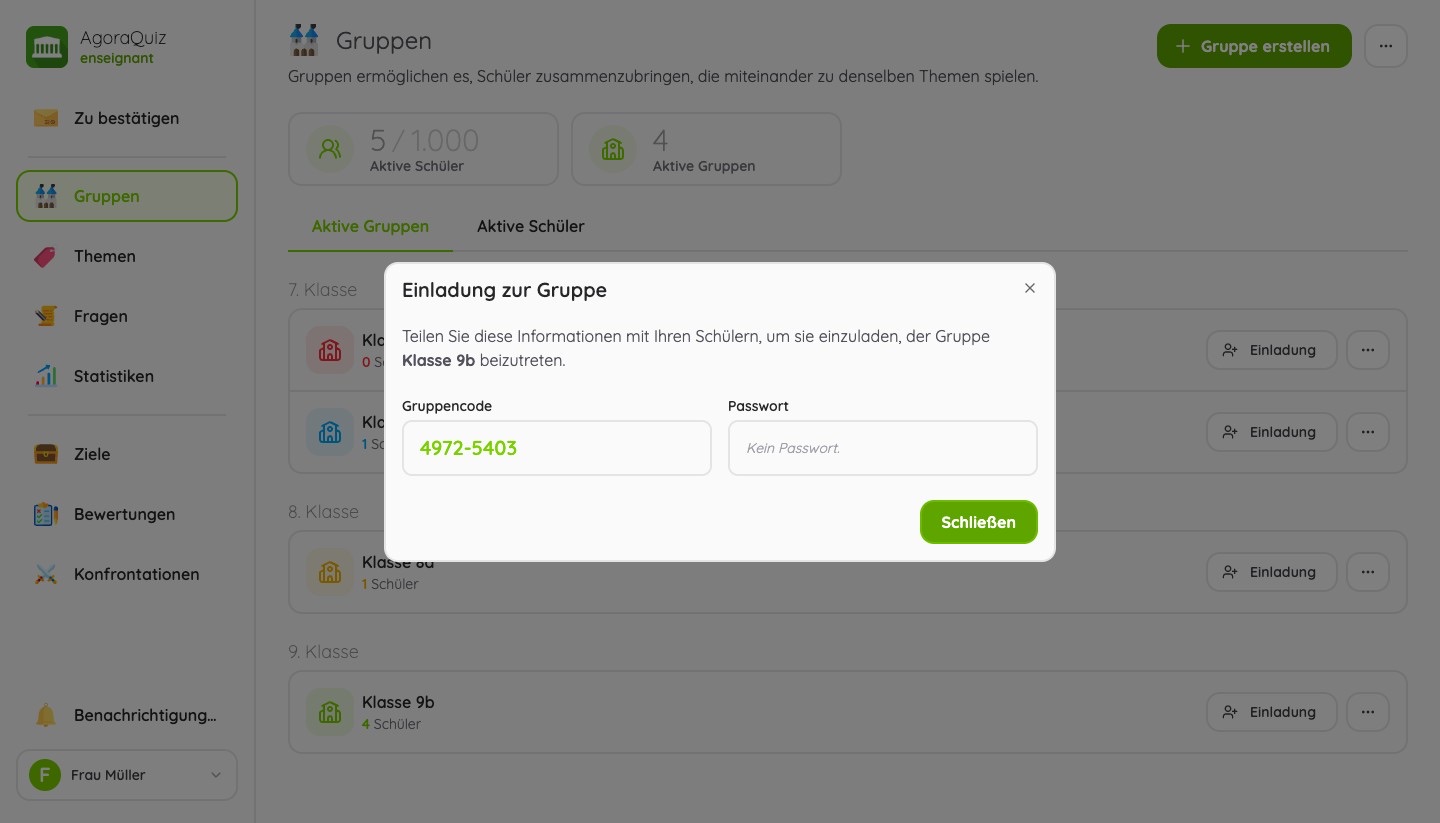
In der Gruppenliste zeigt die Schaltfläche Einladung den Gruppencode (8 Ziffern) und, falls Sie eines vergeben haben, das Passwort. Mehr brauchen Ihre Schüler nicht.
Auf Schülerseite läuft alles über die AgoraQuiz-App, auf dem Smartphone, dem Tablet oder dem Computer:
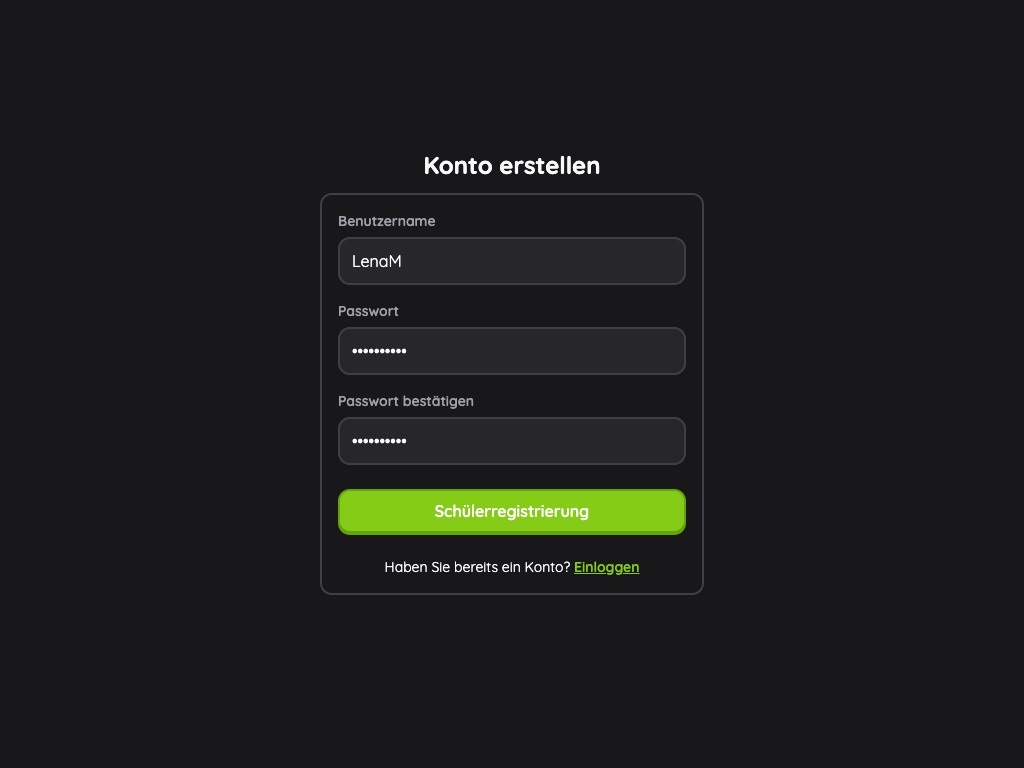
- Der Schüler erstellt ein Konto mit einem einfachen Benutzernamen und einem Passwort. Eine E-Mail-Adresse ist nicht erforderlich.
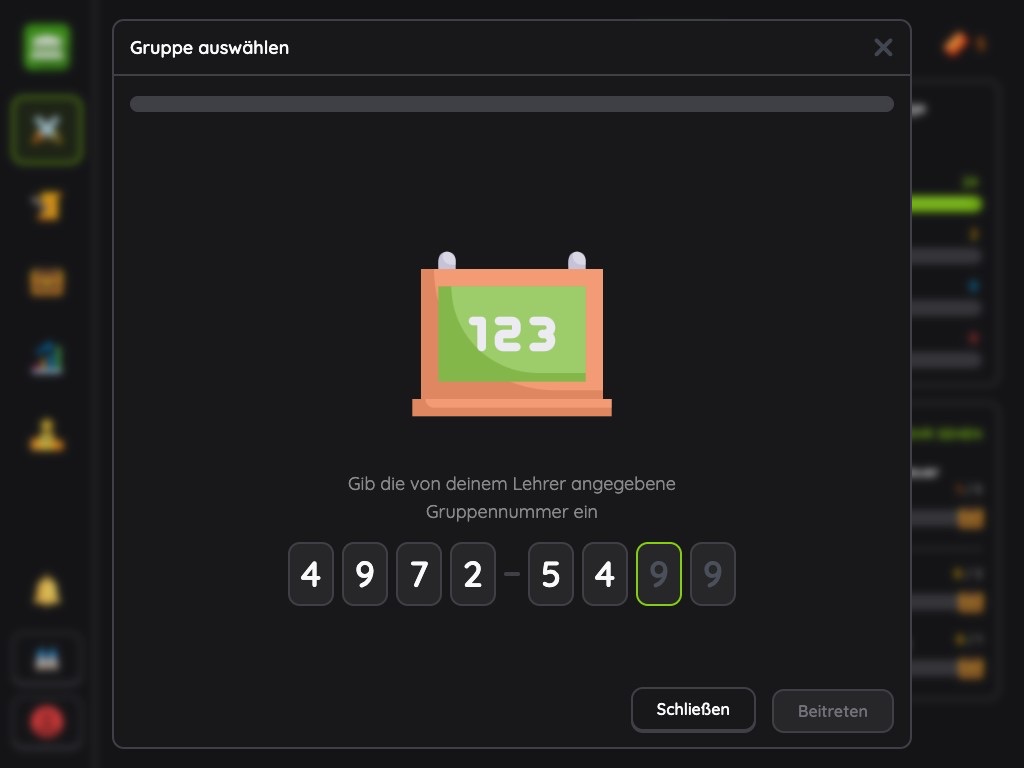
- Er gibt den Gruppencode ein, den er von seiner Lehrkraft erhalten hat, und anschließend das Passwort, falls die Gruppe eines hat.
Danach landet er auf der Startseite seiner Gruppe und kann seine ersten Fragen vorschlagen.
Gut zu wissen
- Ein Schüler kann mit demselben Konto mehreren Gruppen beitreten und in der App zwischen ihnen wechseln.
- Ein Schüler hat sein Passwort vergessen? Sie können es im Tab Aktive Schüler der Seite Gruppen ändern. Dort können Sie auch einen Schüler aus einer Gruppe entfernen.
- AgoraQuiz ist für Ihre Schüler kostenlos und ganz ohne Werbung.
Schritt 4 - Ihre Fragensammlung aufbauen
Das ist das Herzstück von AgoraQuiz: Ihre Schüler schreiben die Fragen. Eine gute Frage und drei glaubwürdige falsche Antworten zu formulieren, ist bereits Lernen.
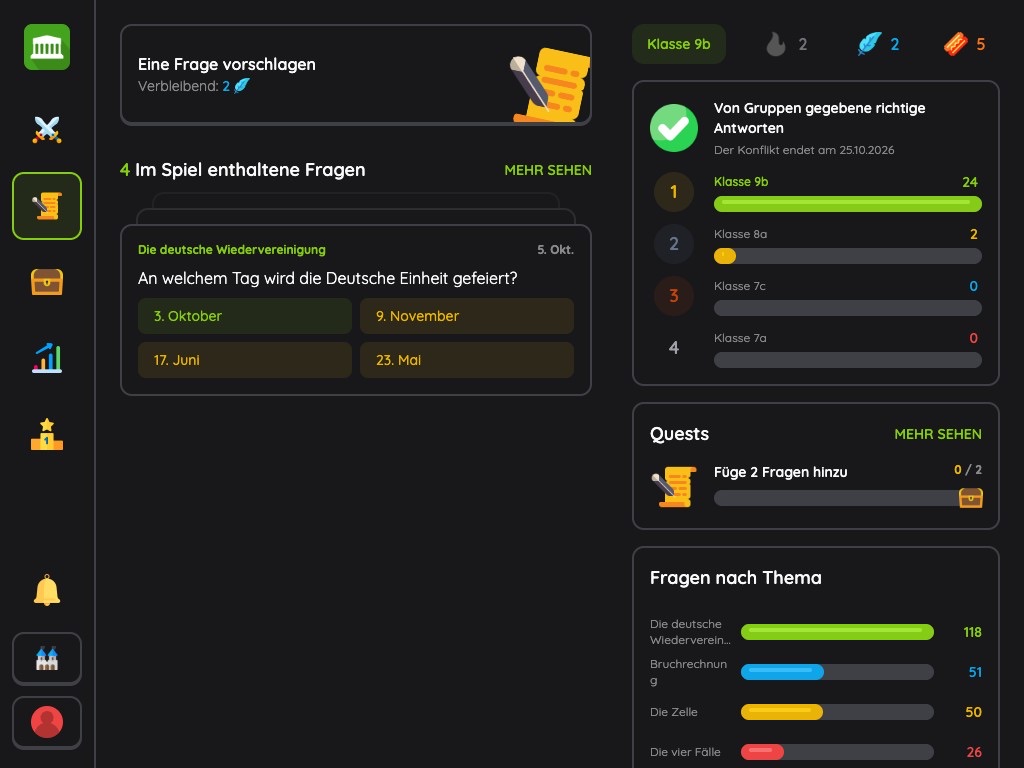
Ihre Schüler schlagen Fragen vor
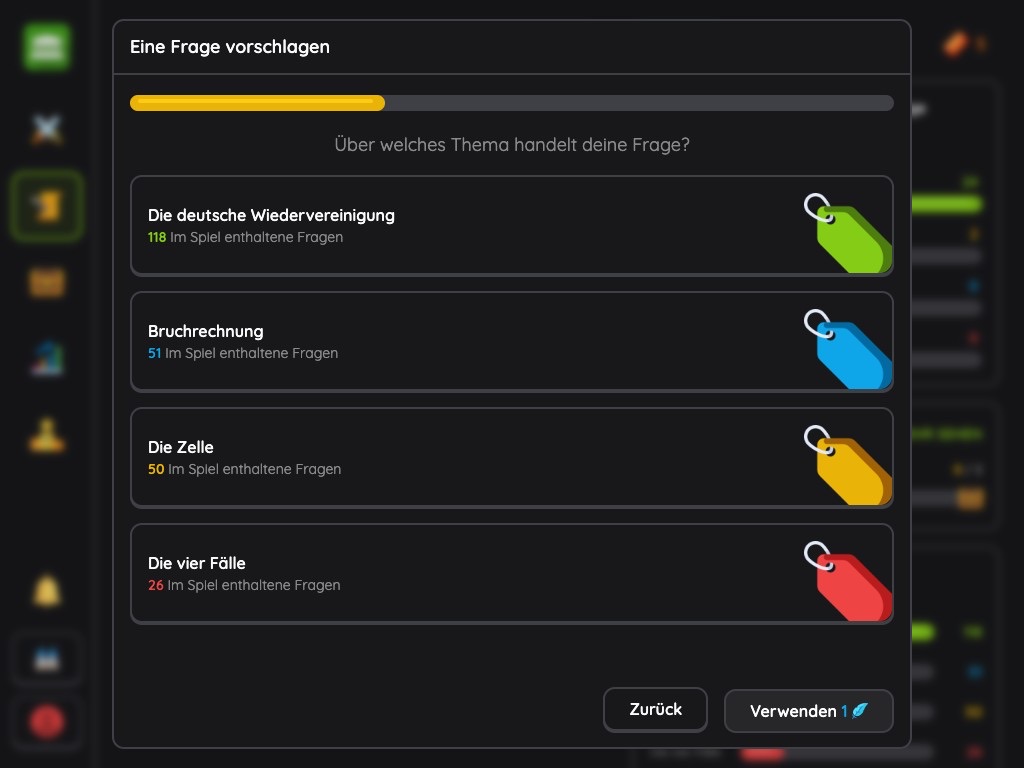
Im Tab Beitragen wählt der Schüler einen Fragetyp und ein Thema und formuliert dann seine Frage und die Antworten. An derselben Stelle findet er seine ausstehenden Fragen, die zu korrigierenden und die, die bereits im Spiel sind.
Jeder Vorschlag verbraucht eine Feder. Ein Schüler besitzt höchstens 5, und sie füllen sich mit der Zeit wieder auf: ein guter Grund, auf Qualität statt Quantität zu setzen.
Sie geben die Fragen frei
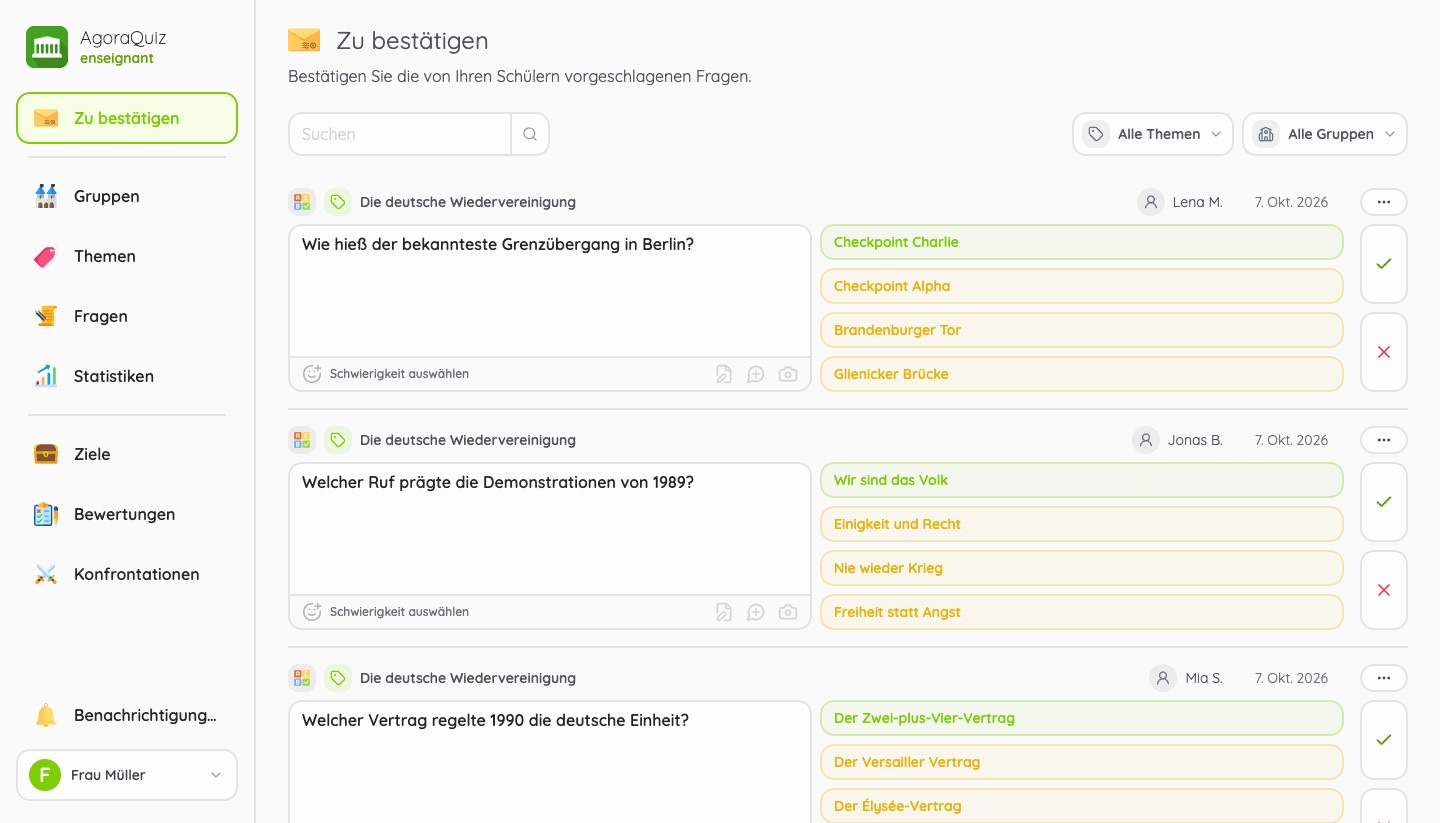
Die vorgeschlagenen Fragen landen unter Zu bestätigen. Für jede Frage können Sie:
- den Wortlaut oder die Antworten direkt korrigieren und einen Schwierigkeitsgrad festlegen;
- sie freigeben: Sie kommt sofort ins Spiel;
- sie mit einer Begründung ablehnen: Der Schüler findet sie bei seinen zu korrigierenden Fragen und kann sie Ihnen erneut schicken.
Sie können auch eigene Fragen erstellen
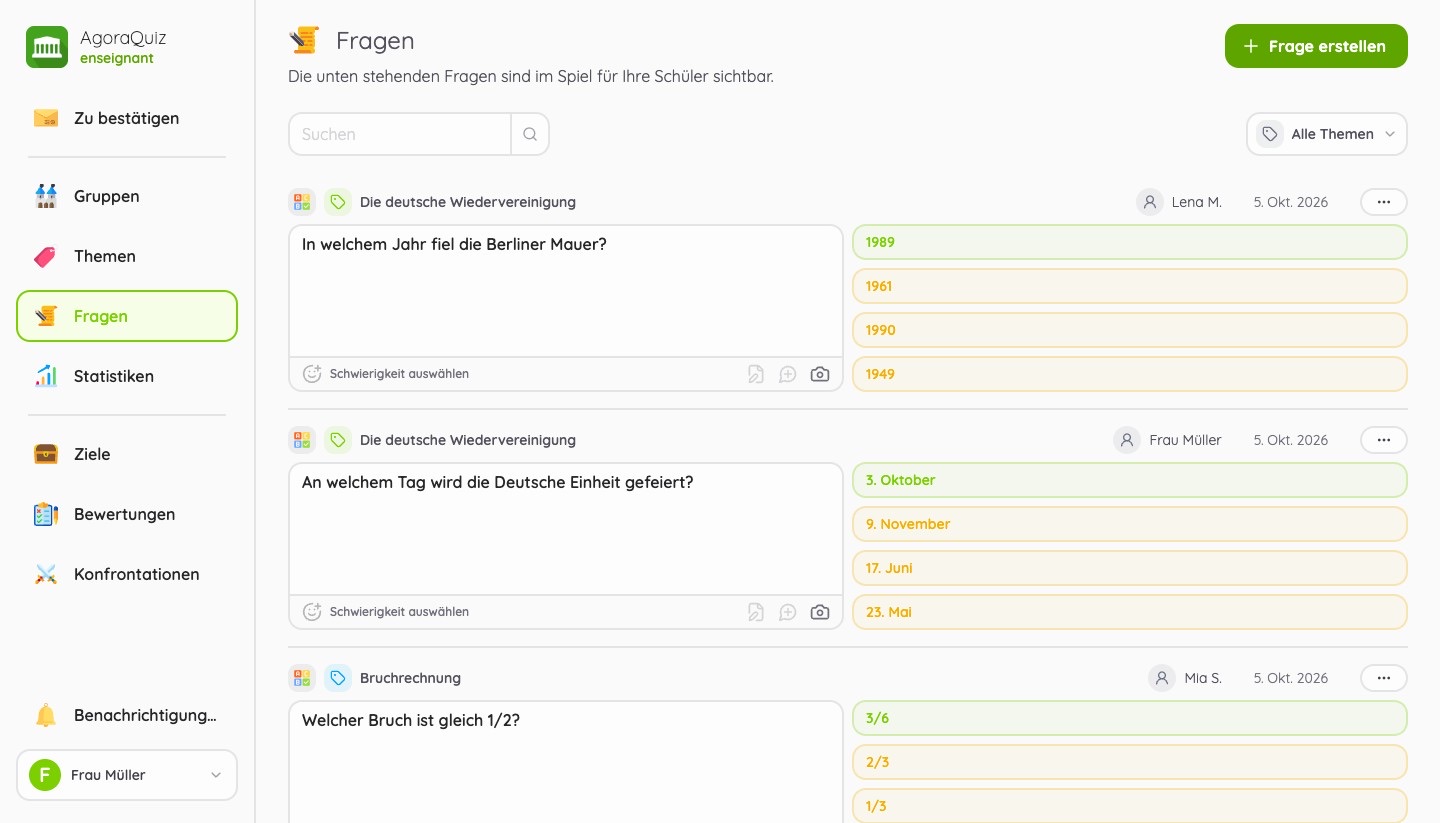
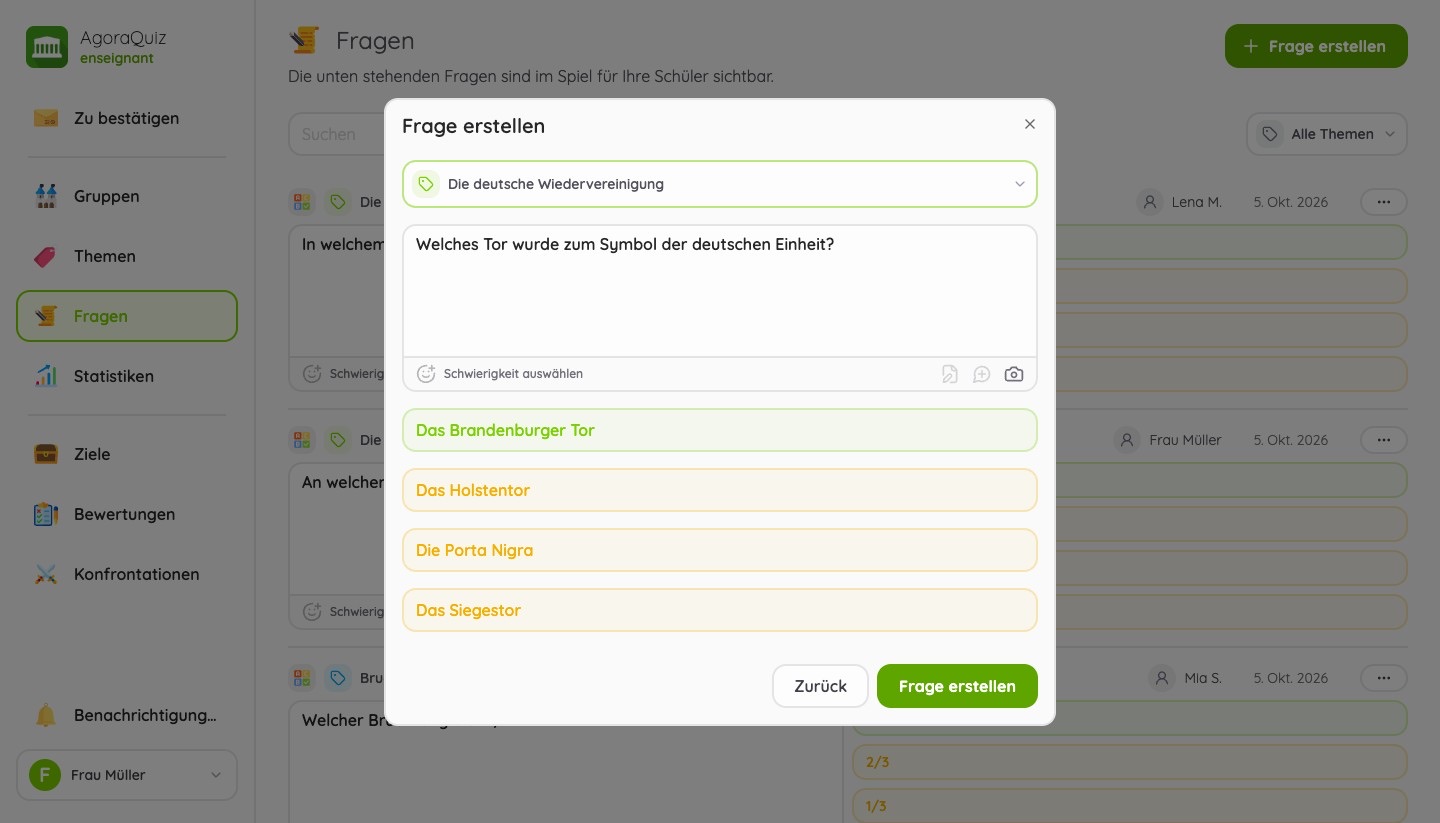
Um ein Thema anzustoßen oder die Arbeit Ihrer Schüler zu ergänzen, können Sie auf der Seite Fragen selbst eine Frage erstellen. Dort sind auch alle Fragen im Spiel aufgelistet, die Sie jederzeit bearbeiten oder löschen können.
Es gibt drei Fragetypen: die klassische Frage (eine richtige Antwort von vier), die Frage mit zwei Auswahlmöglichkeiten und die Frage mit mehreren Auswahlmöglichkeiten.
Gut zu wissen
- Der Schüler erhält Erfahrungspunkte für jede freigegebene Frage: 150 für eine klassische Frage oder eine Frage mit mehreren Auswahlmöglichkeiten, 100 für eine Frage mit zwei Auswahlmöglichkeiten.
- Geben Sie ruhig auch ein paar Dubletten frei:
- Wenn mehrere Schüler dieselbe Frage stellen, ist sie wahrscheinlich wichtig;
- sie erscheint häufiger im Spiel;
- die vorgeschlagenen falschen Antworten sind oft unterschiedlich;
- jeder Autor wird belohnt, nicht nur der schnellste.
- Fragen mit mehreren Auswahlmöglichkeiten und Bilder sind in AgoraQuiz Plus enthalten.
Schritt 5 - Die Spielphase starten
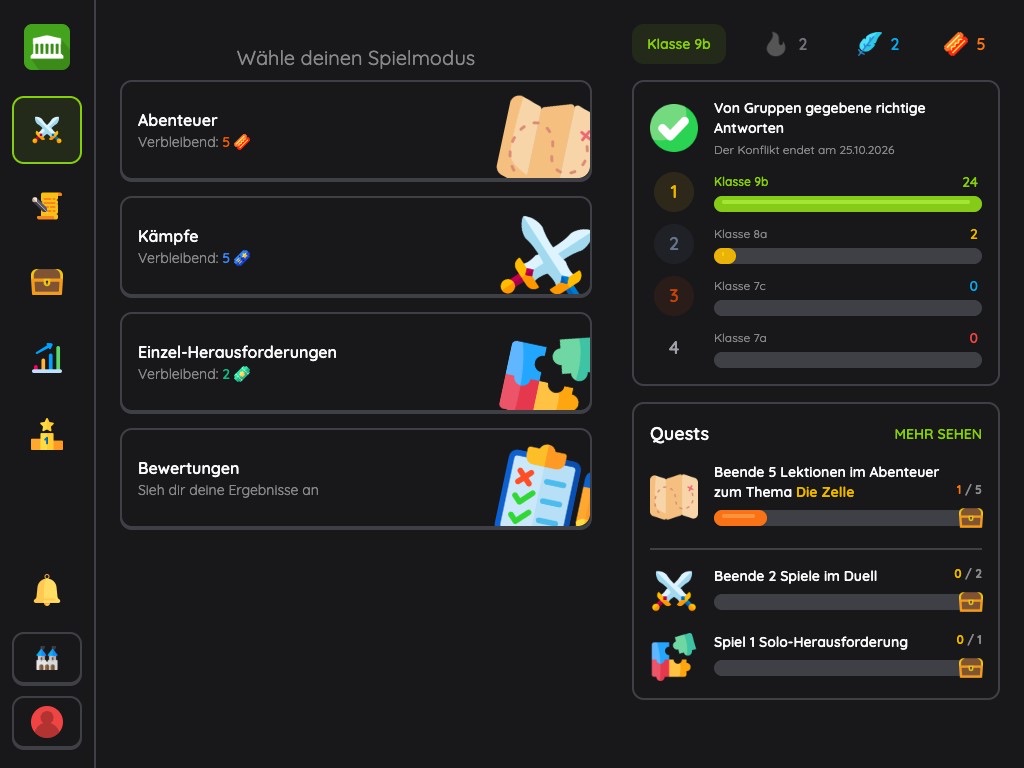
Die gute Nachricht: Es gibt nichts zu starten. Die Spielmodi schalten sich automatisch frei, sobald ein Thema genügend freigegebene Fragen enthält.
- 20 Fragen: der Modus Abenteuer
- 30 Fragen: der Modus Duell
- 50 Fragen: die Einzel-Herausforderungen
Die Startseite des Schülers zeigt die verfügbaren Modi, seine aktuellen Quests und, falls vorhanden, den laufenden Wettbewerb zwischen Gruppen.
Modus „Abenteuer“
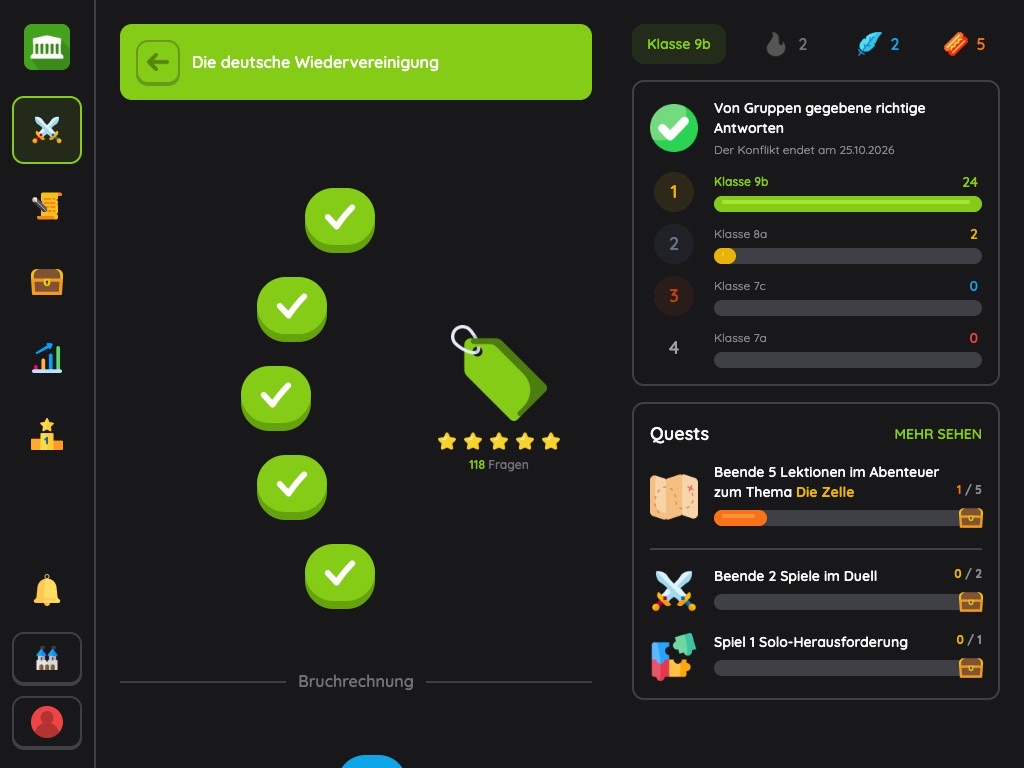
Jedes Thema ist ein Pfad aus 5 Lektionen mit je 10 Fragen, die nacheinander abgeschlossen werden. Die erste Lektion öffnet sich ab 20 Fragen, danach wird alle 20 weiteren Fragen eine neue Lektion freigeschaltet: Je mehr die Klasse beiträgt, desto länger wird das Abenteuer.
Modus „Duell“
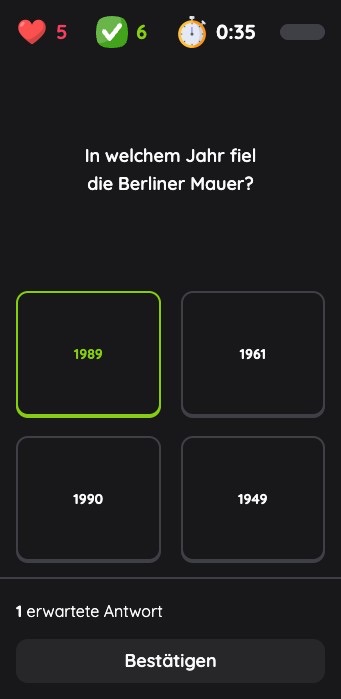
Ein Zweikampf mit einem Mitschüler aus der Gruppe, in 4 Runden mit je 3 Fragen. In jeder Runde wählt einer der beiden Spieler das Thema aus 3 Vorschlägen. Das Spiel läuft zeitversetzt: Jeder spielt, wann er Zeit hat, und wer die meisten richtigen Antworten gibt, gewinnt.
Zwei Möglichkeiten, ein Duell zu starten:
- Normales Spiel: Der Schüler tritt gegen einen anderen Spieler der Gruppe an.
- Freundschaftsspiel: Der Schüler fordert einen Mitschüler direkt heraus, indem er dessen Namen eingibt.
Einzel-Herausforderungen
Drei Herausforderungen, um allein zu üben und den eigenen Rekord oder den der Gruppe zu schlagen:
- Überlebensmodus: möglichst viele Fragen richtig beantworten, mit nur 3 Leben.
- Zeitrennen: in 1 Minute 30 so viele richtige Antworten wie möglich geben.
- Erster mit 10 richtigen Antworten: so schnell wie möglich 10 richtige Antworten erreichen.
Quests, Serien und Ranglisten
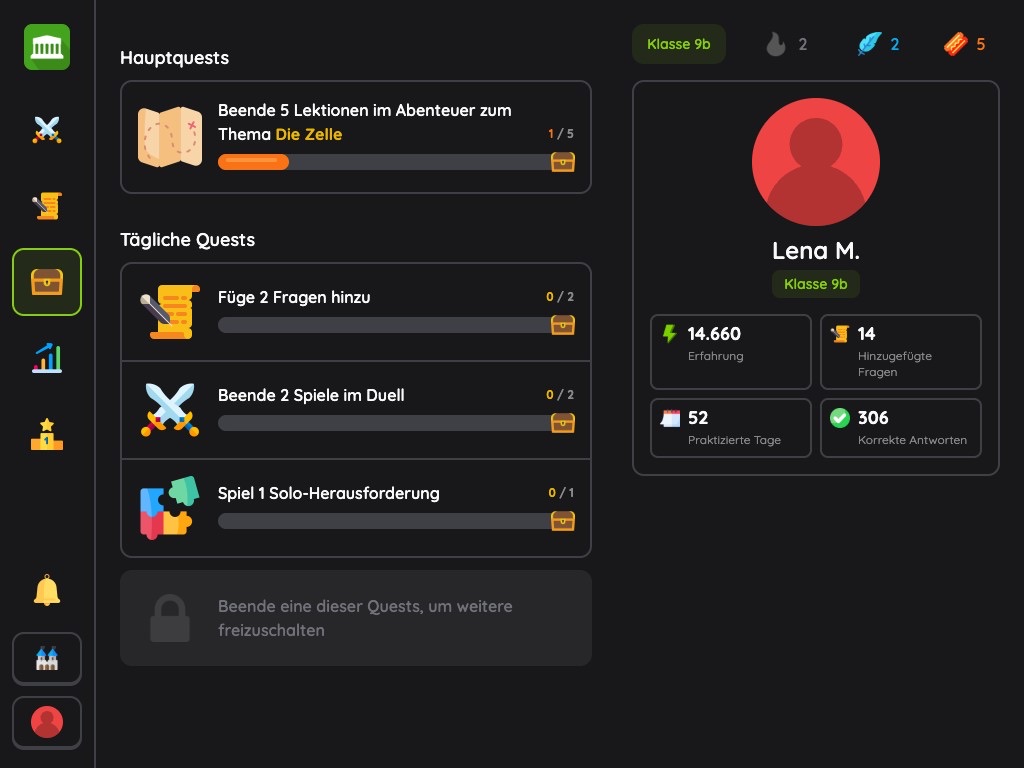
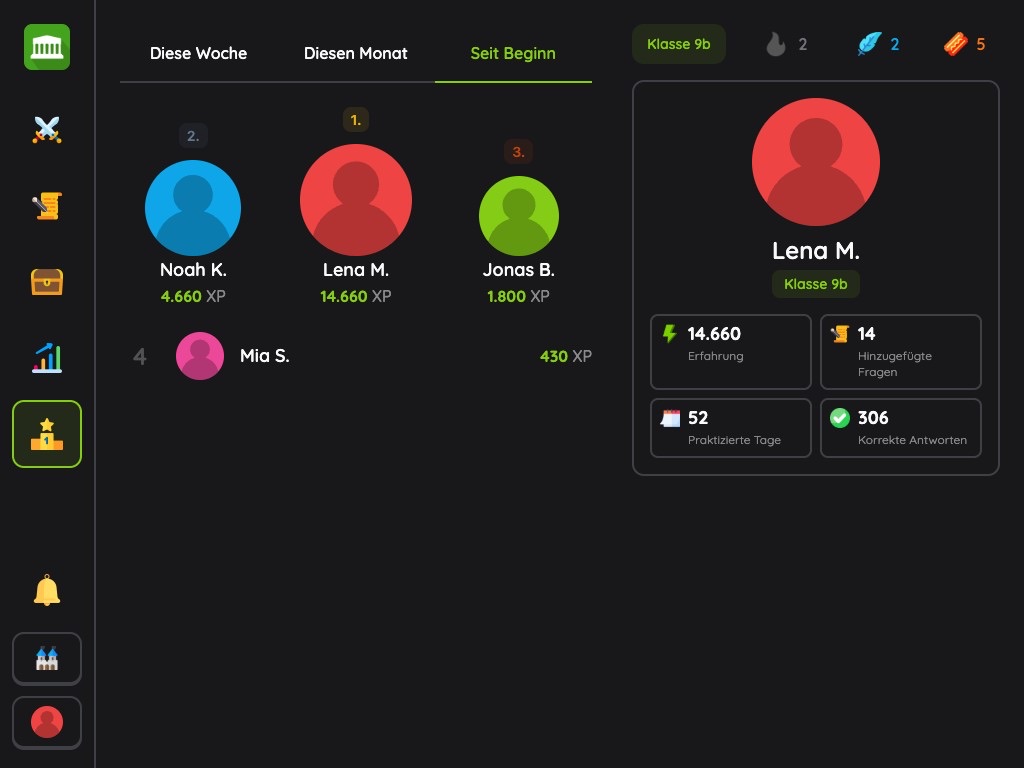
Damit die Schüler gern wiederkommen, bietet die App jedem tägliche Quests (Fragen hinzufügen, Lektionen abschließen, ein Duell spielen ...), eine Serie von Übungstagen, die es zu halten gilt, und eine Rangliste der Gruppe.
Gut zu wissen
- Die Schüler erhalten Erfahrungspunkte für jede richtige Antwort.
- Jedes Spiel verbraucht ein Ticket des gespielten Modus. Ein Schüler besitzt höchstens 5 pro Modus, und sie füllen sich mit der Zeit wieder auf. Mit AgoraQuiz Plus spielen Ihre Schüler unbegrenzt.
Schritt 6 - Den Fortschritt verfolgen
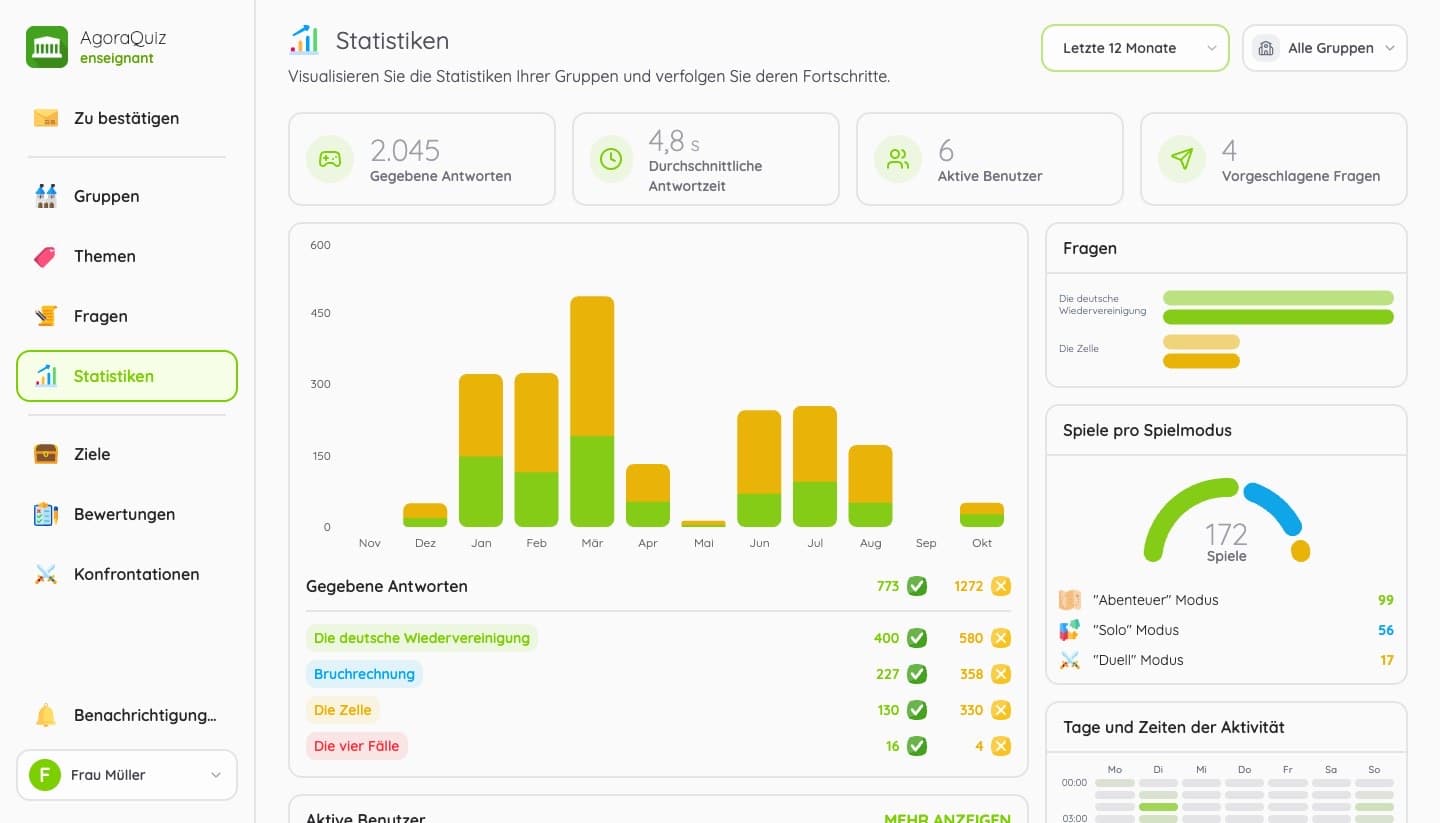
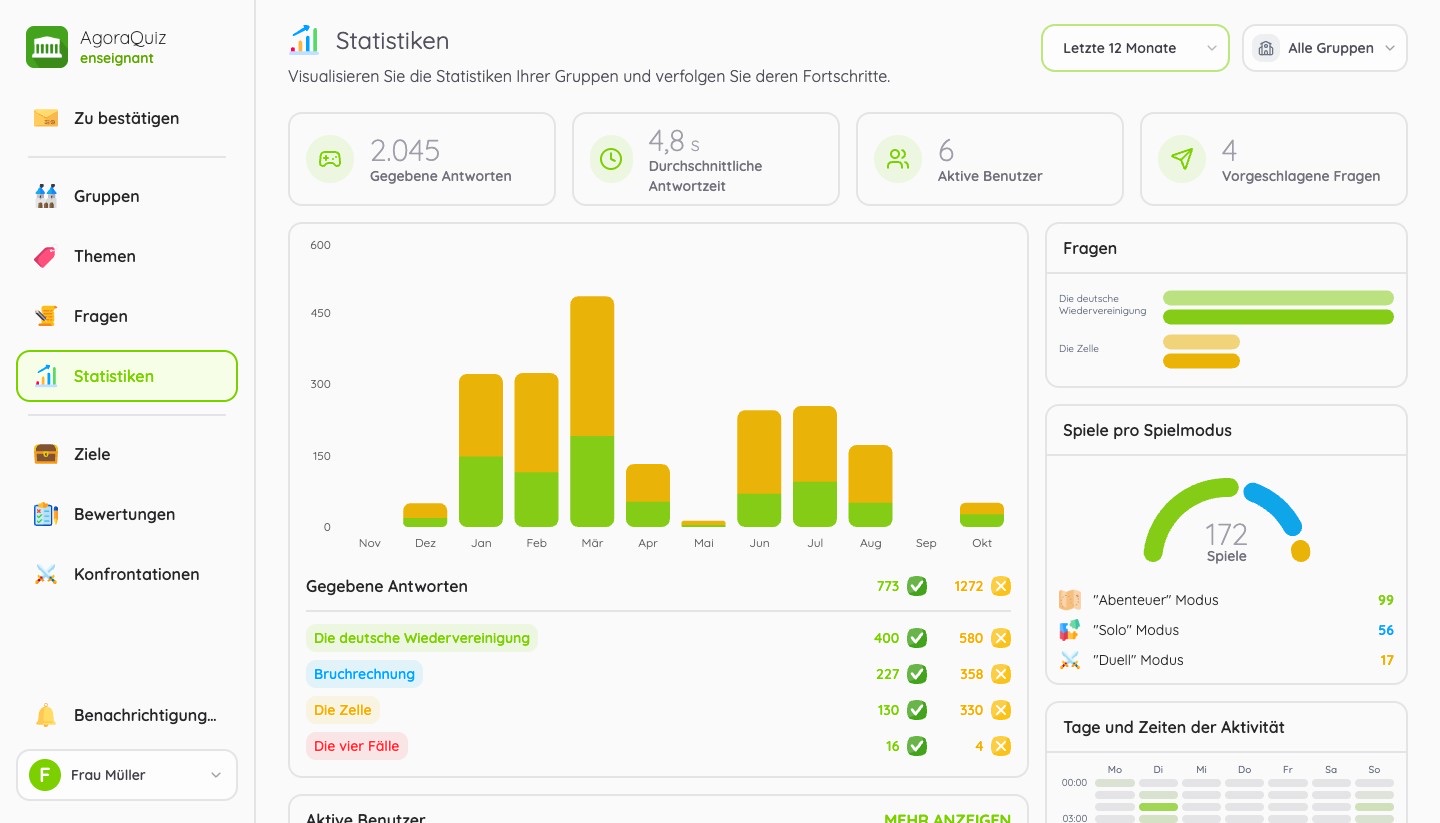
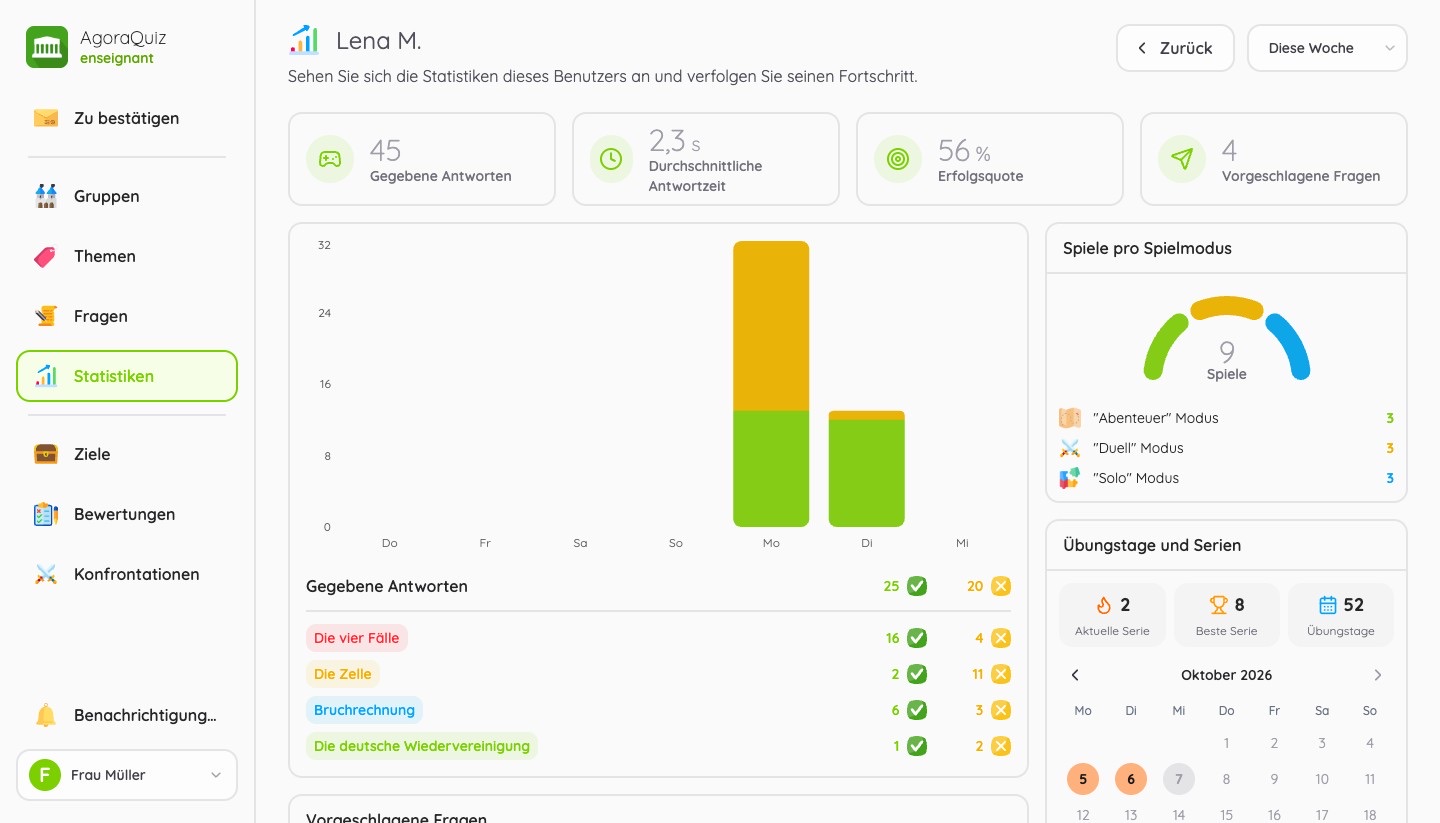
Die Seite Statistiken fasst die Aktivität Ihrer Gruppen zusammen: gegebene Antworten, durchschnittliche Antwortzeit, aktive Schüler, vorgeschlagene Fragen, Ergebnisse pro Thema, Spiele pro Spielmodus und Aktivitätszeiten. Sie können nach Gruppe filtern und auf einen Blick erkennen, welche Themen Schwierigkeiten bereiten.
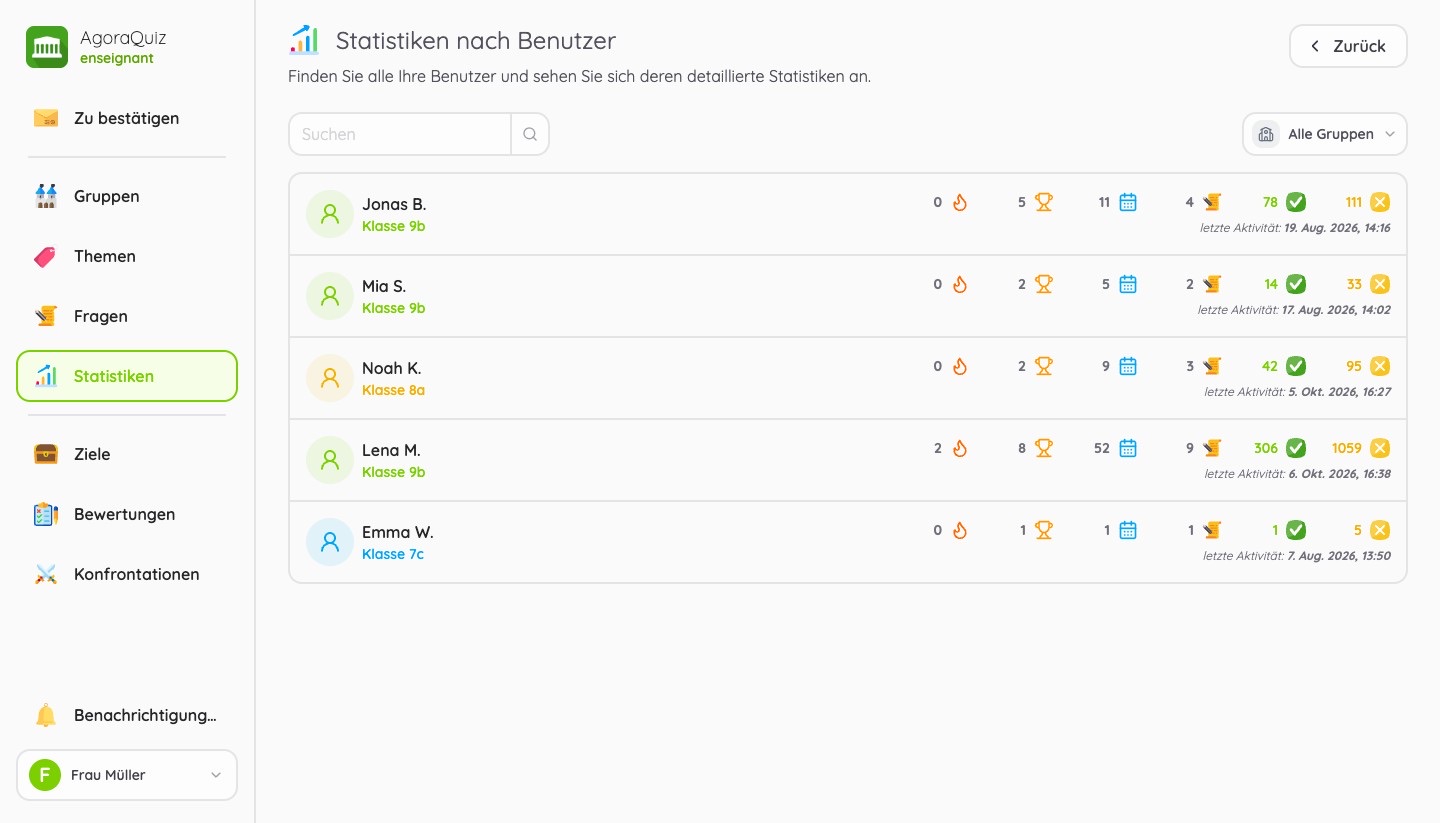
Mit AgoraQuiz Plus erhalten Sie außerdem eine detaillierte Auswertung für jeden Schüler: seine Antworten pro Thema, seine Regelmäßigkeit, seine Serien, seine vorgeschlagenen Fragen und seine letzten Antworten.
Gut zu wissen
- Das kostenlose Konto zeigt die Statistiken der laufenden Woche. AgoraQuiz Plus öffnet den gesamten Verlauf: 30 Tage, 12 Monate oder das ganze Jahr.
Schritt 7 - Mehr mit AgoraQuiz Plus
Sobald Ihre Schüler gestartet sind, bietet AgoraQuiz Plus drei weitere Werkzeuge, um Ihre Wiederholungsphasen zu beleben. Sie können es 14 Tage kostenlos testen.
Ziele
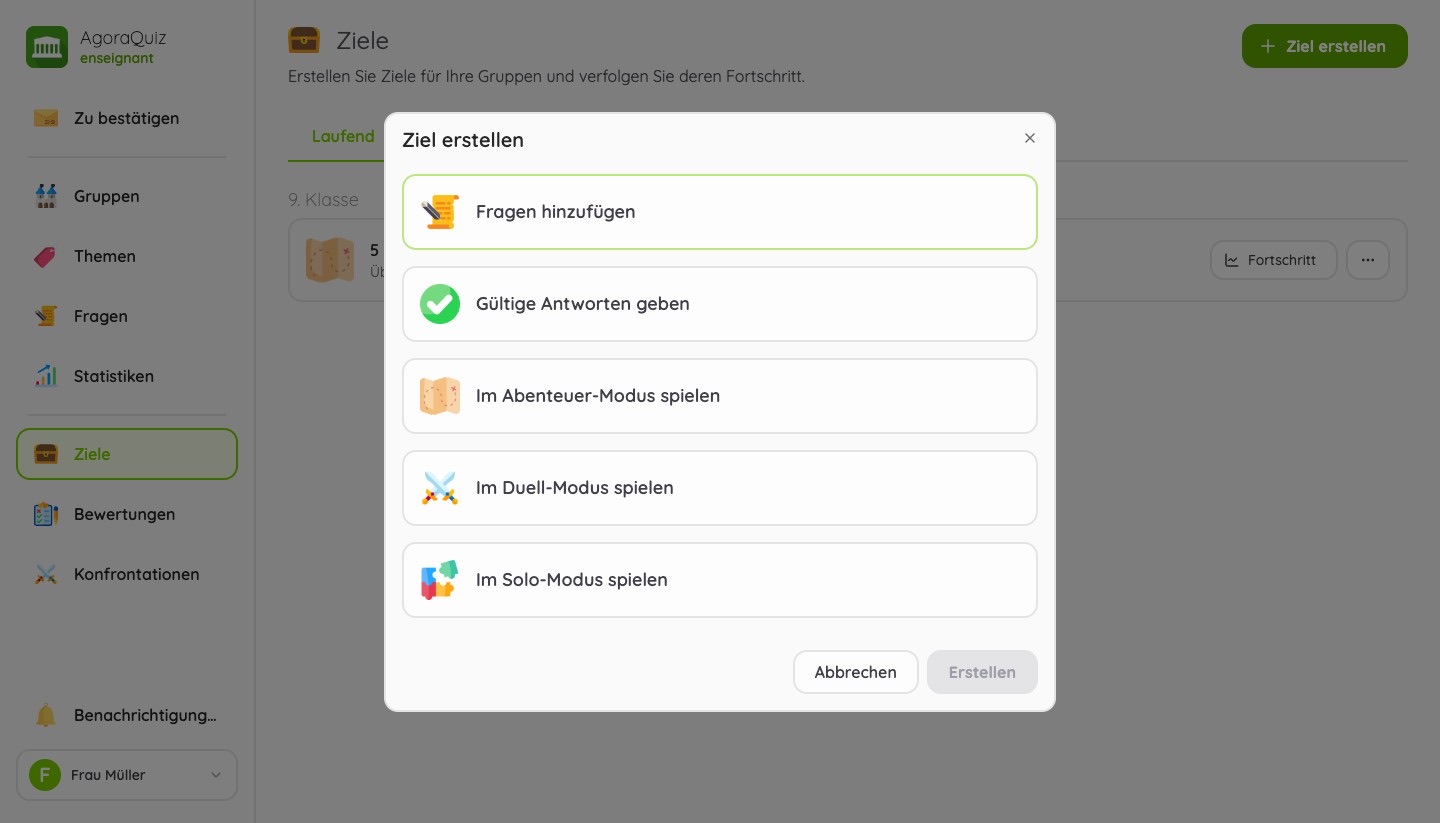
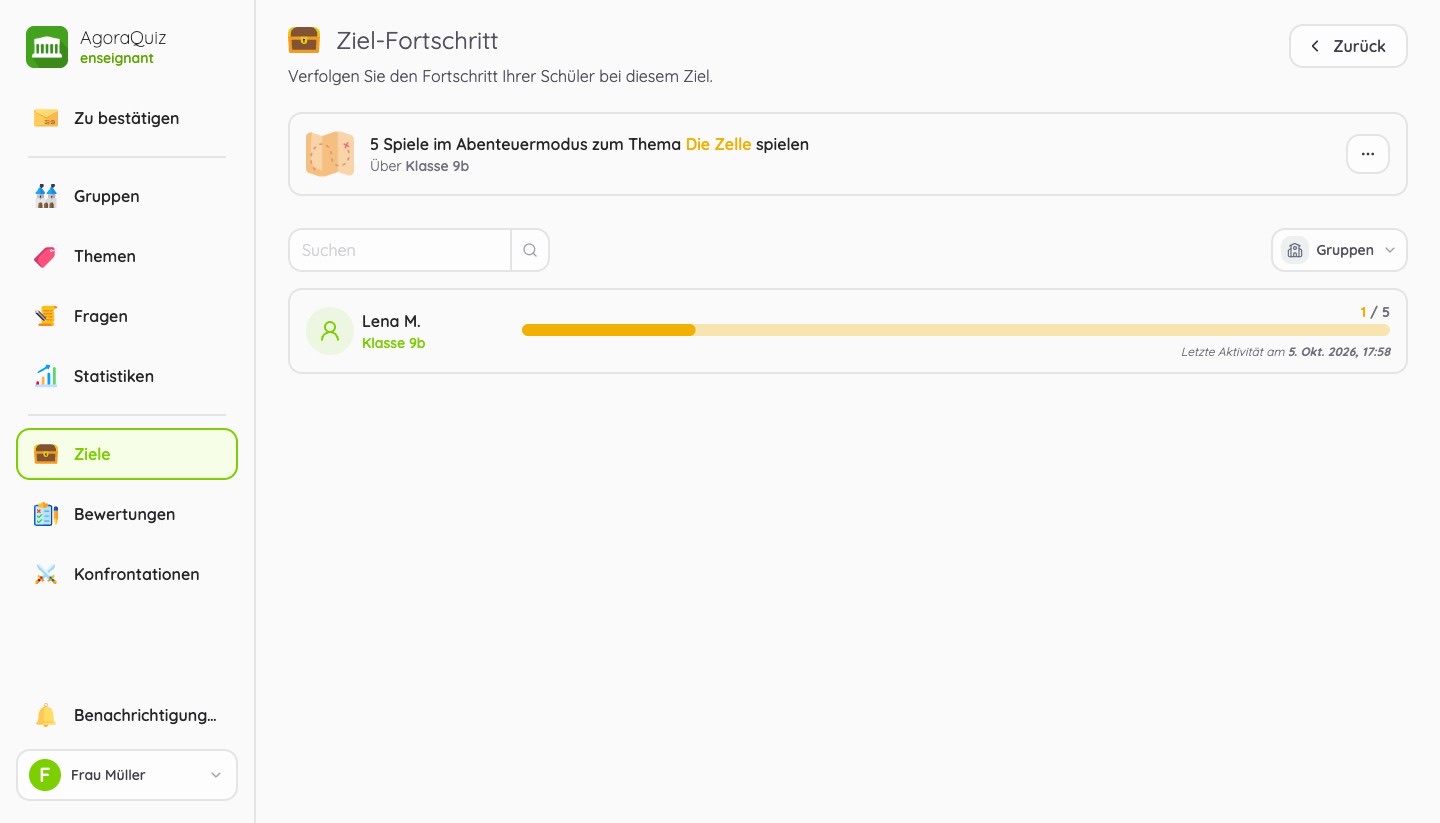
Geben Sie Ihren Gruppen ein Ziel vor: Fragen hinzufügen, richtige Antworten geben oder in einem bestimmten Modus spielen, auf Wunsch zu einem Thema und bis zu einem Enddatum. Das Ziel erscheint in den Hauptquests Ihrer Schüler, und Sie verfolgen den Fortschritt jedes Einzelnen.
Tests
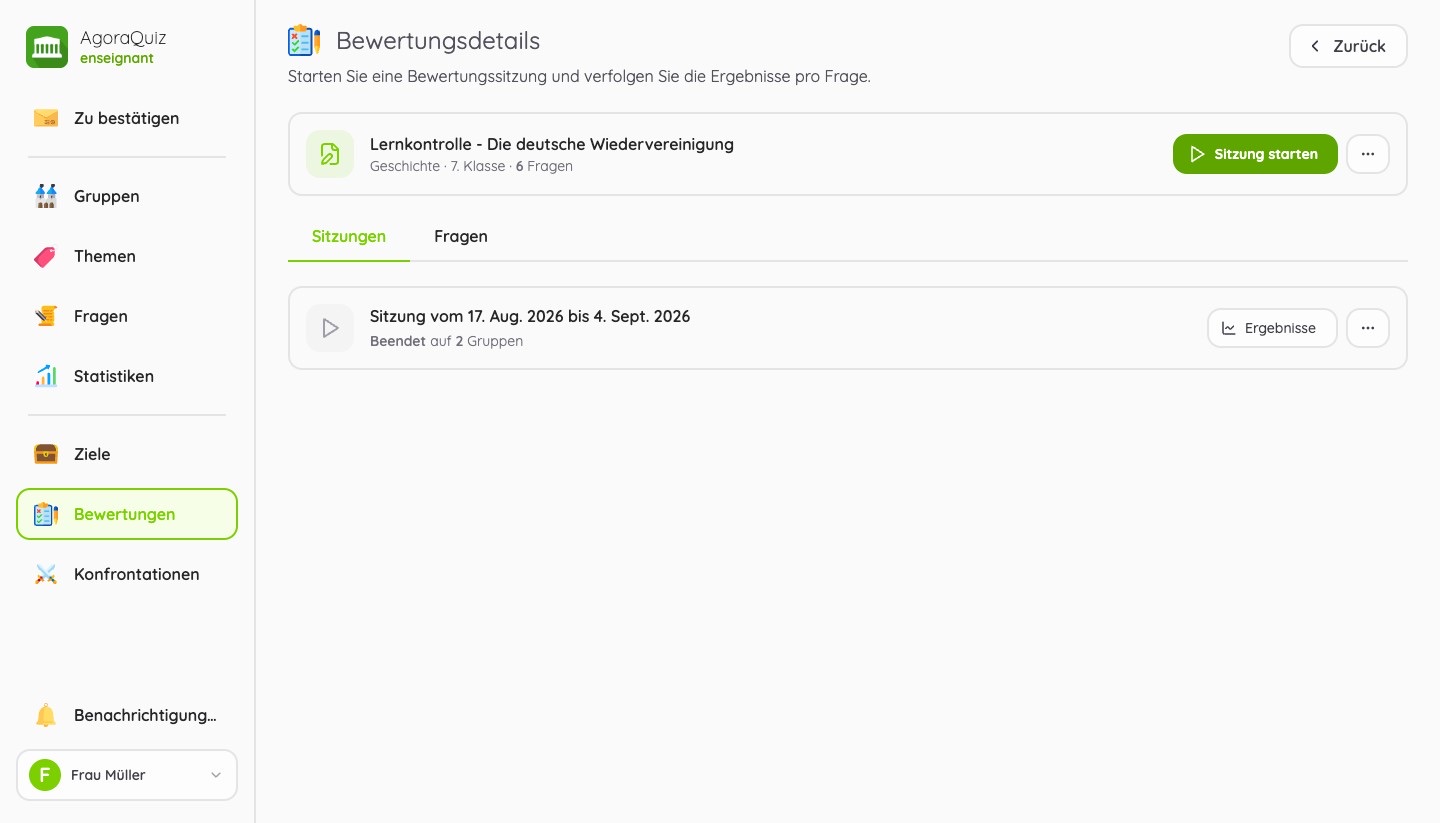
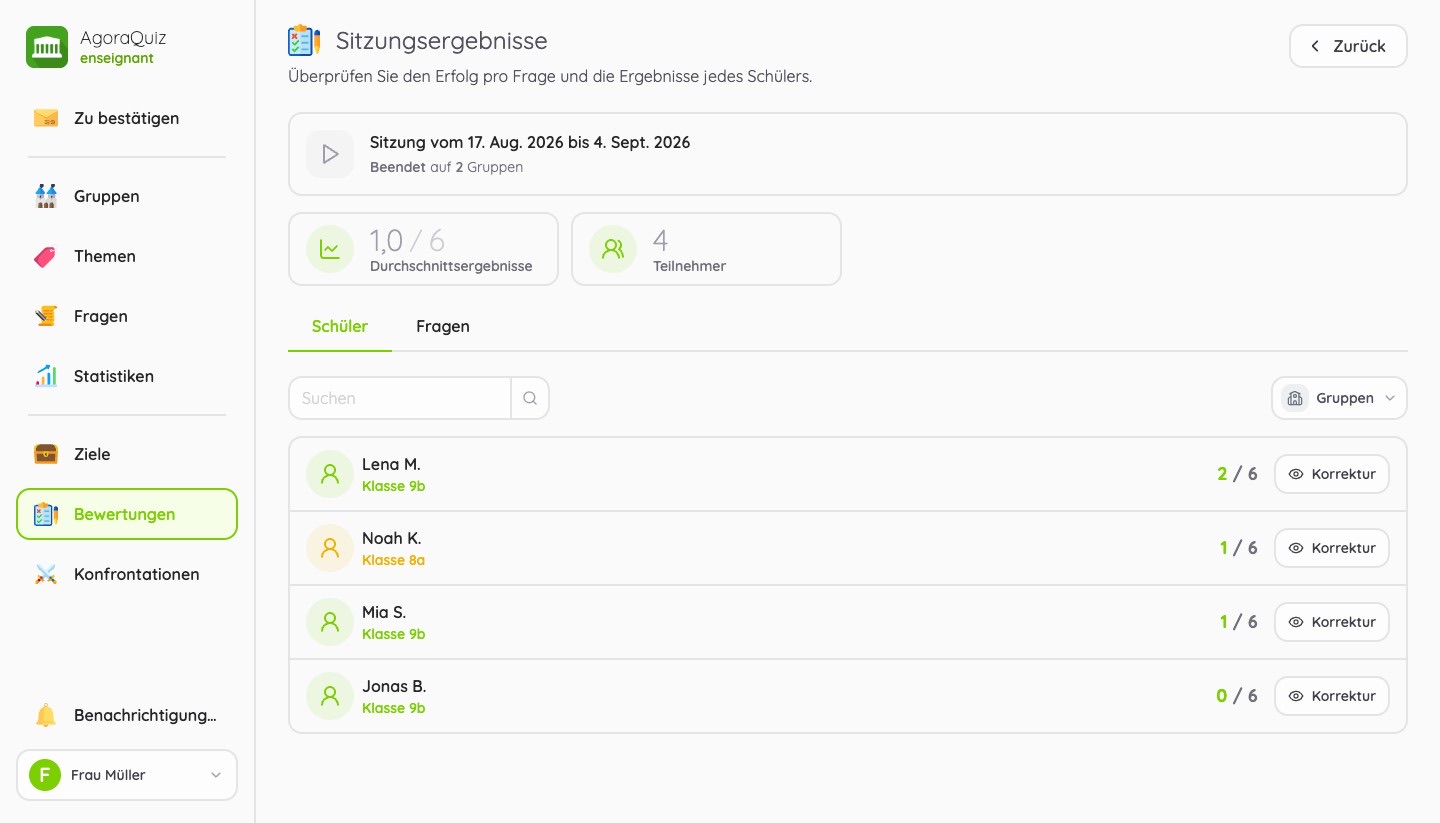
Stellen Sie aus Ihren Fragen einen Test zusammen (im Menü Bewertungen) und starten Sie eine Sitzung für eine oder mehrere Gruppen. Die Schüler absolvieren ihn in ihrer App, die Korrektur erfolgt automatisch, und Sie erhalten die Erfolgsquote pro Frage und pro Schüler.
Gruppenwettbewerbe
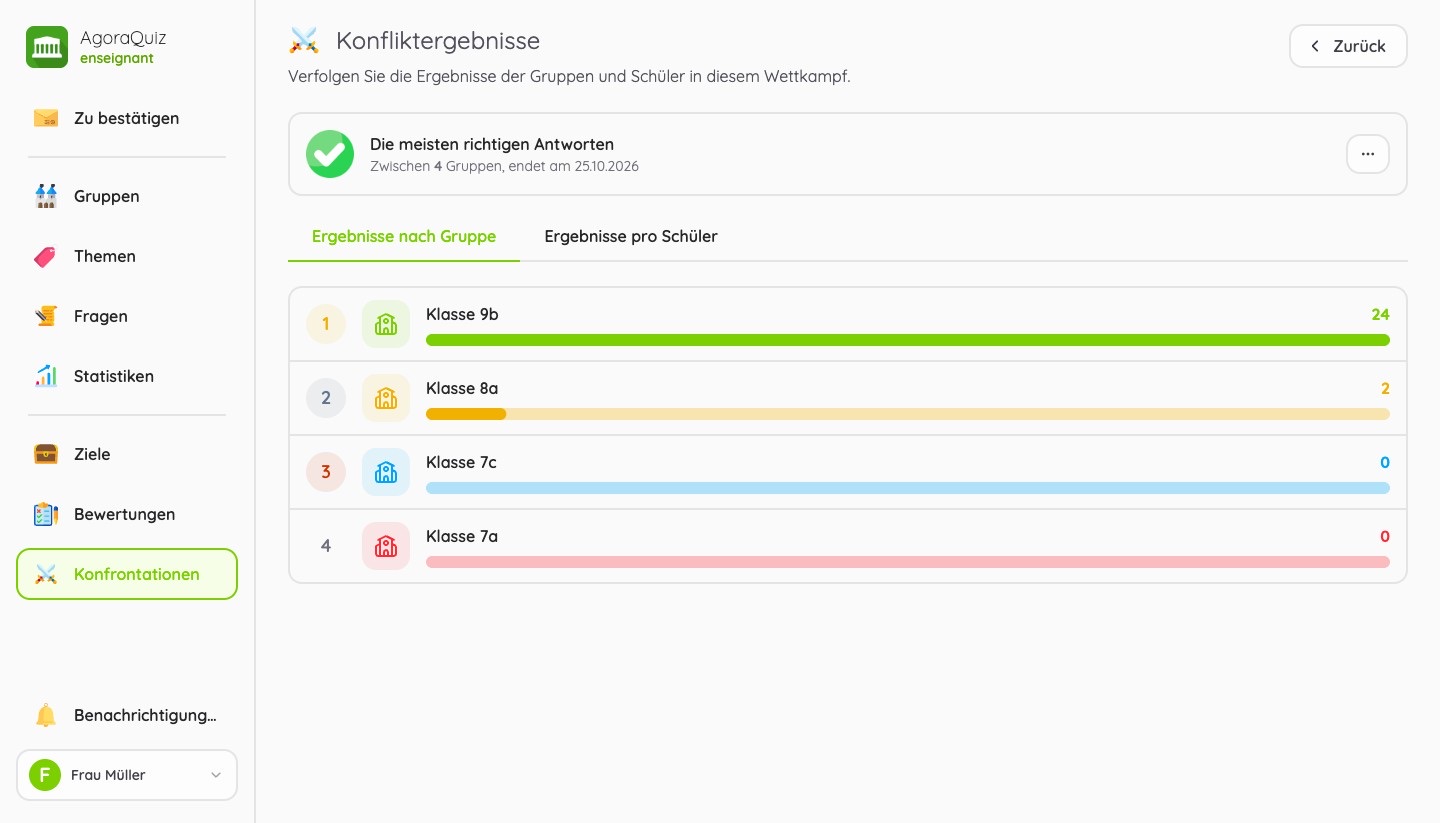
Lassen Sie Ihre Klassen über einen bestimmten Zeitraum gegeneinander antreten (im Menü Konfrontationen). Es gewinnt die Gruppe mit den meisten richtigen Antworten, den meisten hinzugefügten Fragen oder den meisten gewonnenen Duellen, je nachdem, was Sie festlegen. Die Schüler sehen den Punktestand live auf ihrer Startseite.
Glückwunsch! Sie haben jetzt alles, was Sie brauchen, um AgoraQuiz mit Ihren Schülern voll auszuschöpfen.
Vielen Dank, dass Sie diese Anleitung bis zum Ende gelesen haben. Um keine Neuigkeit zu verpassen, folgen Sie uns in den sozialen Netzwerken:
Bis bald auf AgoraQuiz!